註冊部門識別碼和 PIN
註冊要執行部門識別碼管理的部門識別碼。註冊全部要管理的部門識別碼後,將部門識別碼指派給本機中註冊的使用者。您也可以批次註冊並指派部門識別碼。
註冊部門識別碼
一次註冊一個部門識別碼。
本節說明如何從電腦使用遠端使用者介面註冊部門識別碼和 PIN。
在控制台上的 [首頁] 畫面或其他畫面中選擇 [ 設定/註冊],然後選擇 [管管理設定] 註冊這些資訊。[部門識別碼管理]
需要管理員權限。
在控制台上的 [首頁] 畫面或其他畫面中選擇 [
設定/註冊],然後選擇 [管管理設定] 註冊這些資訊。[部門識別碼管理]需要管理員權限。
1
以管理員身分登入遠端使用者介面。啟動遠端使用者介面
2
在遠端使用者介面的入口網站頁面上,按一下 [設定/註冊]。遠端使用者介面入口網站頁面
按一下 [使用者管理]  [部門識別碼管理] [註冊新部門]。
[部門識別碼管理] [註冊新部門]。顯示 [註冊新部門] 畫面。
4
設定部門 ID 和 PIN。
如需設定 PIN,請在 [PIN] 和 [確認] 中輸入相同的 PIN。如果您不要設定 PIN,請保留空白。
5
視需要設定 [頁限制] 設定。
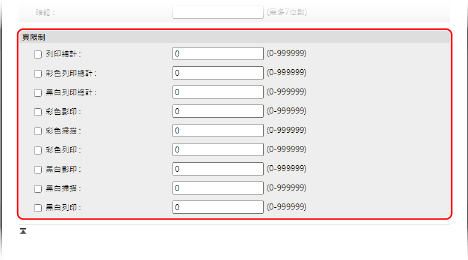
若要限制可列印、掃描或影印的頁數,請選擇所需的項目並輸入頁數上限。
* 如果同時包含彩色和黑白頁的文件達到列印或影印彩色或黑白頁的頁數限制,列印或影印將停止。
6
按一下 [確定]。
部門識別碼隨即註冊。
7
登出遠端使用者介面。
將部門識別碼指派給使用者
您可以編輯使用者資訊並指派部門識別碼。您也可以在設定時註冊部門識別碼。
1
以管理員身分登入遠端使用者介面。啟動遠端使用者介面
2
在遠端使用者介面的入口網站頁面上,按一下 [設定/註冊]。遠端使用者介面入口網站頁面
3
按一下 [使用者管理] [認證管理]。
[認證管理]。顯示 [使用者管理] 畫面。
4
對於要設定資訊的使用者,按一下 [編輯]。
顯示 [編輯使用者資訊] 畫面。
5
按一下 [部門識別碼設定]。
顯示 [部門識別碼設定] 畫面。
6
指派部門識別碼。
指派已註冊的部門識別碼時
從部門識別碼清單中,選擇要指派給使用者的部門識別碼。
註冊並指派新的部門識別碼時
1
按一下 [註冊新部門]。
顯示 [註冊新部門] 畫面。
2
設定部門 ID 和 PIN。
如需設定 PIN,請在 [PIN] 和 [確認] 中輸入相同的 PIN。如果您不要設定 PIN,請保留空白。
3
按一下 [添加]。
部門識別碼隨即新增到 [部門識別碼設定] 畫面的部門識別碼清單。
4
從部門識別碼清單中選擇已新增的部門識別碼。
7
按一下 [確定] [更新]。
[更新]。隨即套用設定。
8
登出遠端使用者介面。
批次指派部門識別碼
您可以在已儲存的使用者資訊包含在內的 CSV 檔案中輸入部門識別碼,然後將該檔案匯入到本機,以便將部門識別碼指派給使用者。您也可以先將未註冊的部門識別碼指派給使用者,然後註冊部門識別碼。
批次指派部門識別碼需要管理員權限。
1
匯出已儲存的使用者資訊包含在內的 CSV 檔案。匯出使用者資訊
2
輸入 CSV 檔案中的部門識別碼。使用 CSV 檔案編輯使用者資訊
在「dept_id」欄位中輸入部門識別碼,在「dept_pin」欄位中輸入 PIN。
3
匯入輸入的部門識別碼包含在內的 CSV 檔案。手動匯入使用者資訊
4
檢查並註冊本機中未註冊的部門識別碼。
在使用者介面的入口網站頁面,按一下 [設定/註冊],然後按一下 [使用者管理] [認證管理] [查看未註冊的部門識別碼]。將註冊為使用者資訊的部門識別碼與本機中註冊的部門識別碼進行比較,並再次註冊本機中未註冊的任何部門識別碼。
[認證管理] [查看未註冊的部門識別碼]。將註冊為使用者資訊的部門識別碼與本機中註冊的部門識別碼進行比較,並再次註冊本機中未註冊的任何部門識別碼。批次註冊並指派連續的部門識別碼
您可以批次註冊部門識別碼並指派給註冊到本機的使用者。
如果使用者名稱是七位數或更少位數,將註冊該數字並指派為部門識別碼。如果指派給使用者的密碼是七位數或更少位數,該將數字指派為部門識別碼 PIN。
如果使用者名稱和密碼不符合上述條件,註冊並指派從「0000001」開始連續編號的部門識別碼。未指派 PIN。
從電腦使用遠端使用者介面註冊並指派連續的部門識別碼。您無法使用控制台註冊並指派連續的部門識別碼。
需要管理員權限。
需要管理員權限。
1
以管理員身分登入遠端使用者介面。啟動遠端使用者介面
2
在遠端使用者介面的入口網站頁面上,按一下 [設定/註冊]。遠端使用者介面入口網站頁面
3
按一下 [使用者管理] [認證管理]。
[認證管理]。顯示 [使用者管理] 畫面。
4
按一下 [部門識別碼批次設定]。
顯示 [部門識別碼批次設定] 畫面。
5
在 [將設定套用到] 中選擇要套用批次設定的使用者。
若只要將設定套用到未被指派部門識別碼的使用者,請選擇 [未設定部門識別碼的使用者]。
若要將設定套用到全部使用者(包括已予以指派部門識別碼的使用者),請選擇 [全部使用者]。
6
按一下 [已設定]。
連續的部門識別碼隨即註冊並指派給使用者。
7
按一下 [上一步]。
[使用者管理] 畫面再次顯示。
8
登出遠端使用者介面。
註釋
使用遠端使用者介面註冊使用者時自動註冊並指派部門識別碼
透過在認證功能的 [其他設定] 中設定 [使用者註冊時自動設定部門識別碼] 設定,您可以在使用遠端使用者介面註冊或編輯使用者時自動為使用者註冊並指派部門識別碼。[編輯基本設定] 畫面
批次註冊和設定與部門識別碼相同名稱的使用者
您可以批次註冊與已註冊的部門識別碼相同名稱的使用者。如果為部門識別碼設定 PIN,將指派該 PIN 成為使用者的密碼和 PIN。
從電腦使用遠端使用者介面批次註冊並指派部門識別碼和使用者名稱。您無法使用控制台批次註冊並指派部門識別碼和使用者名稱。
需要管理員權限。
需要管理員權限。
1
以管理員身分登入遠端使用者介面。啟動遠端使用者介面
2
在遠端使用者介面的入口網站頁面上,按一下 [設定/註冊]。遠端使用者介面入口網站頁面
3
按一下 [使用者管理] [認證管理]。
[認證管理]。顯示 [使用者管理] 畫面。
4
按一下 [使用部門識別碼添加使用者]。
顯示 [使用部門識別碼添加使用者] 畫面。
5
按一下 [添加]。
批次註冊與部門識別碼相同名稱的使用者。
6
按一下 [上一步]。
[使用者管理] 畫面再次顯示。
7
登出遠端使用者介面。