從電腦使用遠端使用者介面指定此設定。您無法使用控制台指定設定。
需要管理員權限。
複製和備份伺服器上的資料
按一下遠端使用者介面入口網站頁面上的 [同步自訂設定(伺服器)],定期將複製的資料傳送到網路上的 Canon 多功能事務機,並備份伺服器機器上的最新資料。
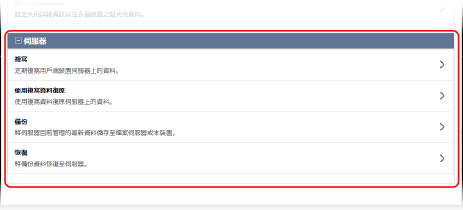
您可以複製和備份伺服器上的資料,以防發生意外。
資料複製
此功能會定期複製伺服器機器上的資料,並傳送到指定為複製接收者的同一個網路上的 Canon 多功能事務機,藉以自動更新資料。
資料備份
此功能儲存伺服器機器上資料庫管理的最新資料。除了伺服器上的儲存空間之外,資料也可以儲存到網路上的 SMB 伺服器上。
* 執行複製功能時無法備份或恢復資料。在備份或恢復資料之前停止複製。
複製資料
指定複製接收者和更新複製資料的時間。如果出現任何問題,您可以使用複製的資料恢復伺服器機器的資料庫。
開始複製
1
以管理員身分登入遠端使用者介面。啟動遠端使用者介面
2
在遠端使用者介面的入口網站頁面上,按一下 [同步自訂設定(伺服器)]。遠端使用者介面入口網站頁面
顯示 [同步自訂設定(伺服器)] 畫面。
3
在 [伺服器] 中,按一下 [複寫]。
顯示 [複寫] 畫面。
4
指定複製接收者。
輸入複製接收者的 IP 位址、登入使用者名稱和密碼。
在 [間隔] 中,選擇執行複製的時間間隔。
6
按一下 [開始複寫]  [是]。
[是]。
[是]。複製隨即開始,並執行第一次複製。
* 如果複製未正確啟動,會出現錯誤訊息。開始複製時的錯誤訊息
7
登出遠端使用者介面。
8
定期檢查資料是否正確複製。
檢查 [複寫] 畫面上顯示的資訊。
正確複製資料時
如下所示的訊息隨即顯示。
[正在等待複寫……要變更[複寫的接收者裝置],先執行[停止複寫],然後變更裝置。上次複寫時間:<yyyy/mm/dd hh:mm>]
[正在等待複寫……要變更[複寫的接收者裝置],先執行[停止複寫],然後變更裝置。上次複寫時間:<yyyy/mm/dd hh:mm>]
未正確複製資料時
如下所示的訊息隨即顯示。按照顯示的訊息指示解決問題。
[因出現錯誤,<yyyy/mm/dd hh:mm>後無法執行複寫。檢查[複寫的接收者裝置]的設定和接收者裝置的狀態。]
[因出現錯誤,<yyyy/mm/dd hh:mm>後無法執行複寫。檢查[複寫的接收者裝置]的設定和接收者裝置的狀態。]
使用複製的資料恢復伺服器機器的資料庫
您可以使用複製接收者處的複製資料(複製資料)恢復伺服器機器的資料庫。
* 建議您在開始恢復伺服器機器的資料庫之前停止複製。
從電腦使用遠端使用者介面恢復伺服器機器的資料庫。您無法使用控制台恢復資料庫。
需要管理員權限。
需要管理員權限。
1
以管理員身分登入遠端使用者介面。啟動遠端使用者介面
2
在遠端使用者介面的入口網站頁面上,按一下 [同步自訂設定(伺服器)]。遠端使用者介面入口網站頁面
顯示 [同步自訂設定(伺服器)] 畫面。
3
在 [伺服器] 中,按一下 [使用複寫資料復原]。
顯示 [使用複寫資料復原] 畫面。
4
輸入複製接收者的資訊。
輸入複製接收者的 IP 位址、登入使用者名稱和密碼。
5
按一下 [復原]。
複製資料的複製日期和時間隨即顯示。
6
檢查是否有恢復資料,並且按一下 [是]。
伺服器機器的資料庫隨即恢復。
7
登出遠端使用者介面。
備份和恢復資料
指定備份資料的儲存位置並進行備份。
如果發生任何問題,您可以使用備份資料恢復伺服器機器的資料庫。
如果發生任何問題,您可以使用備份資料恢復伺服器機器的資料庫。
須知
備份資料儲存到伺服器上的儲存空間時
備份資料後,執行下列任何操作時,儲存的備份資料將予以刪除:
執行下一次備份時
備份資料恢復時
開始複製時
複製資料恢復時
如果伺服器機器上的儲存空間發生故障,無法恢復備份資料。
備份資料
從電腦使用遠端使用者介面執行備份。您無法使用控制台執行備份。
需要管理員權限。
需要管理員權限。
1
以管理員身分登入遠端使用者介面。啟動遠端使用者介面
2
在遠端使用者介面的入口網站頁面上,按一下 [同步自訂設定(伺服器)]。遠端使用者介面入口網站頁面
顯示 [同步自訂設定(伺服器)] 畫面。
3
在 [伺服器] 中,按一下 [備份]。
顯示 [備份] 畫面。
4
在 [位置] 中選擇備份資料的儲存位置。
若要將資料儲存到伺服器上的儲存空間,請選擇 [裝置]。
若要將資料儲存到網路上的 SMB 伺服器,請選擇 [網路],並輸入儲存備份資料的資料夾路徑,以及用於登入 SMB 伺服器的使用者名稱、網域名稱和密碼。
5
按一下 [執行] [是]。
[是]。資料的備份隨即執行。
6
檢查備份結果,並且按一下 [確定]。
如果備份期間發生錯誤,會顯示錯誤訊息和錯誤代碼。您可以使用顯示的錯誤代碼檢查可能的原因。備份和恢復期間的錯誤代碼
7
登出遠端使用者介面。
使用備份資料恢復伺服器機器資料庫
您可以使用備份資料恢復伺服器機器的資料庫。
從電腦使用遠端使用者介面執行恢復。您無法使用控制台執行恢復。
需要管理員權限。
需要管理員權限。
1
以管理員身分登入遠端使用者介面。啟動遠端使用者介面
2
在遠端使用者介面的入口網站頁面上,按一下 [同步自訂設定(伺服器)]。遠端使用者介面入口網站頁面
顯示 [同步自訂設定(伺服器)] 畫面。
3
在 [伺服器] 中,按一下 [恢復]。
顯示 [恢復] 畫面。
4
在 [位置] 中選擇需要恢復的備份資料所在的儲存位置。
如果選擇 [網路],請輸入備份資料的儲存位置路徑,以及用於登入 SMB 伺服器的使用者名稱、網域名稱和密碼。
5
按一下 [執行] [是]。
[是]。伺服器機器的資料庫隨即恢復。
6
檢查恢復結果,並且按一下 [確定]。
如果恢復期間發生錯誤,會顯示錯誤訊息和錯誤代碼。您可以使用顯示的錯誤代碼檢查可能的原因。備份和恢復期間的錯誤代碼
7
登出遠端使用者介面。