檢查網路狀態和設定
您可以對網路中的裝置進行連線測試,檢查本機是否確實連線到網路。
使用遠端使用者介面和指定防火牆設定需要本機的 IP 位址和 MAC 位址資訊。請檢查這些目前設定。
使用遠端使用者介面和指定防火牆設定需要本機的 IP 位址和 MAC 位址資訊。請檢查這些目前設定。
註釋
如果 IP 位址顯示為「0.0.0.0」或「無法檢索。」,表示設定不正確。重新設定 IP 位址。
例如,即使 IP 位址設定正確,將本機連線到交換集線器也可能會阻止連線到網路。在這種情況下,請設定直到本機開始通訊並再次嘗試連線的等待時間。[啟動時連線的等待時間]
您可以透過列印網路設定清單來檢查網路設定。列印註冊資訊和設定
檢查本機是否可以連線到網路裝置
在連線到網路的電腦上所用的網路瀏覽器中,輸入本機的 IPv4 或 IPv6 位址。如果遠端使用者介面登入畫面顯示,則表示本機已正確連線到網路。啟動遠端使用者介面
您可以使用下列程序從控制台傳送 ping 命令來檢查本機是否可以連線到網路裝置。
需要管理員或網路管理員權限。
需要管理員或網路管理員權限。
* 如果本機同時連線到兩個不同的網路,ping 命令只能用於檢查主線路上的連接。
所需的準備
對於 IPv4,備妥想要連線的網路裝置的 IPv4 位址。
對於 IPv6,備妥想要連線的網路裝置的 IPv6 位址或主機名稱。
1
以管理員身分登入本機。登入本機
2
在控制台上,按下 [首頁] 畫面或其他畫面中的 [ 設定/註冊]。[首頁] 畫面
設定/註冊]。[首頁] 畫面顯示 [設定/註冊] 畫面。
3
按下 [參數選擇]  [網路] [TCP/IP設定] [IPv4設定] 或 [IPv6設定] [PING指令]。
[網路] [TCP/IP設定] [IPv4設定] 或 [IPv6設定] [PING指令]。顯示 [PING指令] 畫面。
4
輸入網路裝置的 IP 位址,然後按下 [啟動]。
如果本機未正確連線到網路,會顯示 [主機回應。]。
對於 IPv6,您還可以輸入主機名稱,而不是 IP 位址。
檢查本機的 IP 位址
您可以直接在各種設定畫面上檢查 IPv4 和 IPv6 位址以及其他設定。
您還可以使用下列程序在 [計數器/裝置資訊] 畫面上檢查 IPv4 位址。
1
在控制台的 [首頁] 畫面或其他畫面中按下 [ ]。[首頁] 畫面
]。[首頁] 畫面顯示 [計數器/裝置資訊] 畫面。
2
檢查 IPv4 位址。
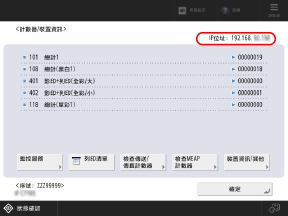
本機同時連線到兩個不同的網路時,主線路和子線路的 IPv4 位址會並排顯示。
檢查有線區域網路的 MAC 位址
連線到有線區域網路時檢查本機的 MAC 位址。
* 本機同時連線到兩個有線區域網路時,主線路和子線路具有不同的 MAC 位址。您可以視需要檢查每個線路的 MAC 位址。
1
以管理員身分登入本機。登入本機
2
在控制台上,按下 [首頁] 畫面或其他畫面中的 [ 設定/註冊]。[首頁] 畫面
設定/註冊]。[首頁] 畫面顯示 [設定/註冊] 畫面。
3
按下 [參數選擇] [網路] [乙太網路驅動程式設定]。
[網路] [乙太網路驅動程式設定]。顯示 [乙太網路驅動程式設定] 畫面。
檢查子線路 MAC 位址
按下 [參數選擇] [網路] [子線路設定] [乙太網路驅動程式設定]。
[網路] [子線路設定] [乙太網路驅動程式設定]。4
檢查 MAC 位址。
檢查無線區域網路的 MAC 位址和連線資訊
除了連線到無線區域網路時本機的 MAC 位址和連線資訊之外,您還可以檢視安全設定。
1
以管理員身分登入本機。登入本機
2
在控制台上,按下 [首頁] 畫面或其他畫面中的 [ 設定/註冊]。[首頁] 畫面
設定/註冊]。[首頁] 畫面顯示 [設定/註冊] 畫面。
3
按下 [參數選擇] [網路] [無線區域網路] [無線區域網路資訊]。
[網路] [無線區域網路] [無線區域網路資訊]。顯示 [無線區域網路資訊] 畫面。
4
檢查 MAC 位址和設定。
按下 [詳細資訊] 可顯示 WEP、WPA-PSK、WPA2-PSK 或 WPA3-SAE 詳細資訊。