從多用途紙盤列印信封
使用下列程序在信封上列印。信封只能在正面(非黏膠面)列印。
步驟 1:將信封裝入多用途紙盤
將信封裝入多用途紙盤,同時注意信封的方向和面。裝入信封方向 (多用途紙盤)
步驟 2:設定紙張尺寸和類型
按照裝入的信封設定紙張尺寸和類型。設定多用途紙盤的紙張尺寸和類型
步驟 3:從電腦列印
使用電腦的印表機驅動程式正確設定紙張來源和文件的紙張尺寸以及要列印的紙張尺寸,然後執行列印。
使用 Windows 時
1
在您的電腦上,開啟您要列印的文件。
2
對於用於開啟文件的應用程式,從應用程式的功能表中,選擇列印命令。
3
選擇本機的印表機機驅動程式,然後按一下 [更多設定] 或 [內容]。
印表機驅動程式的 [列印喜好設定] 畫面隨即顯示。
4
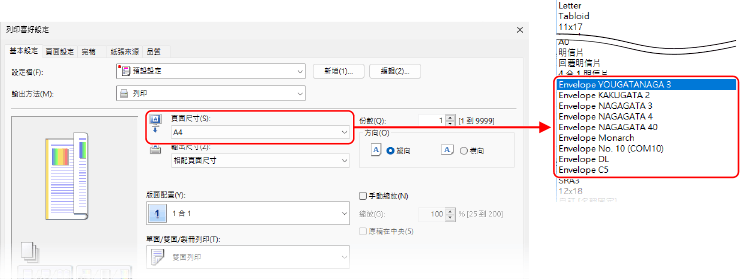
在 [基本設定] 標籤的 [頁面尺寸] 中,選擇信封的尺寸。
顯示 [資訊] 畫面。
5
按一下[是]。
顯示 [列印信封] 畫面。
6
檢查紙張設定和列印資料的方向,並且按一下 [下一步]。
7
按一下[完成]。
8
在 [紙張來源] 標籤的 [紙張來源] 和 [紙張類型] 中,選擇多用途紙盤和信封。
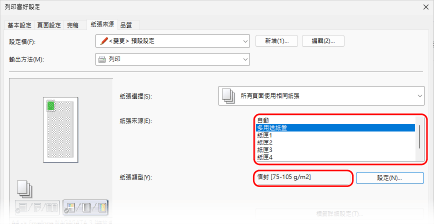
在 [紙張來源] 中,選擇 [多用途紙盤]。
在 [紙張類型] 中,選擇 [信封]。
9
按一下 [確定],然後按一下 [列印] 或 [確定]。
開始列印。
使用 macOS 時
1
在您的電腦上,開啟您要列印的文件。
2
從應用程式的功能表中,選擇列印命令。
列印對話方塊隨即顯示。
3
在 [印表機] 中,選擇本機的印表機驅動程式。
4
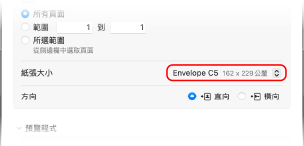
在 [紙張大小] 中,選擇裝入的信封尺寸。
5
按一下 [印表機選項]  [紙張來源]。
[紙張來源]。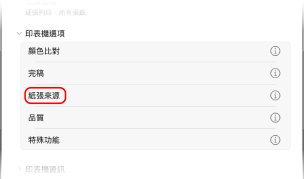
6
在 [紙張來源] 中,選擇 [多用途紙盤]。
7
在 [紙張類型] 中按一下 [設定],選擇信封,並且按一下 [好]。
8
按一下 [好],並且按一下 [列印]。
開始列印。