Addició de botons a la pantalla [Inici] (botons personals i compartits)
Afegiu botons als botons de pantalla [Inici] per a la lectura, la còpia i altres opcions i destinacions d'ús freqüent.
Podeu prémer un botó afegit per recuperar les opcions o executar immediatament una funció per fer operacions amb més rapidesa i eficiència.
Personalitzeu dos tipus de botons: els botons personals, que es personalitzen individualment i només els pot fer servir un usuari específic que hagi iniciat la sessió, i els botons compartits, que estan disponibles per a tots els usuaris.
Podeu prémer un botó afegit per recuperar les opcions o executar immediatament una funció per fer operacions amb més rapidesa i eficiència.
Personalitzeu dos tipus de botons: els botons personals, que es personalitzen individualment i només els pot fer servir un usuari específic que hagi iniciat la sessió, i els botons compartits, que estan disponibles per a tots els usuaris.
Funcions i opcions que es poden desar com a botons
Llegir i enviar
Opcions de la destinació i la lectura
Llegir i desar
Opcions d'ubicació d'emmagatzematge i de lectura
Drecera a la ubicació d'emmagatzematge
Fax
Opcions de la destinació i la lectura d'originals
Còpia
Opcions de còpia
Fitxers desats
Drecera a la ubicació d'emmagatzematge
Bústia de fax/I-fax
Drecera a la ubicació d'emmagatzematge
Addició de botons personals i compartits
El nombre de botons personals i compartits que es poden afegir és el següent.
Botons personals: Fins a 60 botons per usuari (màxim 12.000 botons per a tots els usuaris)
Botons compartits: Fins a 60 botons
Utilitzeu el tauler de control per afegir botons personals i compartits. No podeu afegir botons mitjançant Remote UI (IU remota) des d'un ordinador.
Aquesta secció descriu el procediment de còpia com a exemple.
Aquesta secció descriu el procediment de còpia com a exemple.
* És possible que no pugueu afegir botons personals i compartits en funció de les opcions de l'equip i dels privilegis de l'usuari que iniciï sessió. Configurar les operacions i visualitzacions de la pantalla permeses per als usuaris
1
Inicieu sessió a l'equip. Inici de la sessió a l'equip
Quan es permet que els usuaris que no siguin administradors puguin afegir botons compartits, es poden afegir botons compartits sense que l'usuari hagi d'iniciar sessió.
2
Al tauler de control, premeu [Còpia] de la pantalla [Inici]. Pantalla [Inici]
A continuació, apareixerà la pantalla de còpia.
3
Configureu el contingut que vulgueu desar per al botó. Operacions de còpia
4
Premeu [ Menú]
Menú]  [Desar en inici].
Menú] [Desar en inici].Si apareix un missatge de confirmació que demana si cal registrar-se amb una contrasenya
Seleccioneu [Sí] o [No] per indicar si voleu demanar-li a l'usuari una contrasenya quan premi el botó afegit i recuperi les opcions.
Per ometre la introducció de la contrasenya, seleccioneu [Sí].
Per demanar a l'usuari que introdueixi una contrasenya cada vegada, seleccioneu [No]. Només els usuaris que coneixen la contrasenya poden utilitzar la configuració recuperada.
5
Comproveu la configuració i feu clic a [Següent].
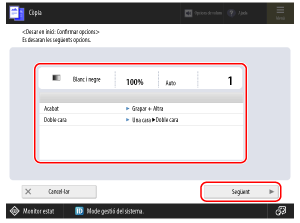
Per desar una drecera a la ubicació d'emmagatzematge, podeu ometre aquest pas i el següent. Aneu al pas 7.
6
Indiqueu l'acció que vulgueu portar a terme quan es premi el botó desat i premeu [Següent].
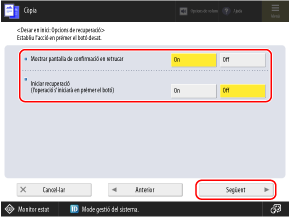
Per recuperar les opcions
Per recuperar les opcions després de mostrar la pantalla de confirmació de les opcions
Establiu [Mostrar pantalla de confirmació en retrucar] en [On] i [Iniciar recuperació] en [Off].
Establiu [Mostrar pantalla de confirmació en retrucar] en [On] i [Iniciar recuperació] en [Off].
Per recuperar les opcions sense mostrar la pantalla de confirmació de les opcions
Establiu [Mostrar pantalla de confirmació en retrucar] i [Iniciar recuperació] en [Off].
Establiu [Mostrar pantalla de confirmació en retrucar] i [Iniciar recuperació] en [Off].
Per executar una funció de manera immediata
Per executar una funció després de mostrar la pantalla de confirmació de les opcions
Establiu [Mostrar pantalla de confirmació en retrucar] i [Iniciar recuperació] en [On].
Establiu [Mostrar pantalla de confirmació en retrucar] i [Iniciar recuperació] en [On].
Per executar una funció sense mostrar la pantalla de confirmació de les opcions
Establiu [Mostrar pantalla de confirmació en retrucar] en [Off] i [Iniciar recuperació] en [On].
Establiu [Mostrar pantalla de confirmació en retrucar] en [Off] i [Iniciar recuperació] en [On].
Introduïu el nom del botó i un comentari, i seleccioneu [Personal] o [Compartit].
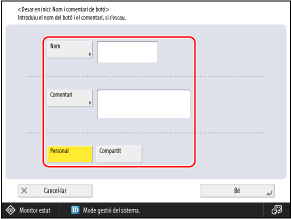
Premeu [Nom] o [Comentari] i introduïu la informació.
El nom es mostra sempre en el botó.
Els comentaris només es mostren quan la mida del botó està configurada com a gran o mitjana. En canvi, no es mostren quan la mida està configurada com a mitjana-petita o petita. Personalització de la pantalla [Inici]
Per afegir un botó personalitzat individual que només el pugui utilitzar un usuari que hagi iniciat sessió, seleccioneu [Personal]. Per afegir un botó que el puguin utilitzar tots els usuaris, seleccioneu [Compartit].
8
Premeu [Bé].
El botó s'afegeix a la pantalla [Inici].
NOTA
Quan deseu una destinació del servidor de fitxers en un botó personal o compartit
Si el mètode d'autenticació per a l'accés al servidor de fitxers està configurat de manera que s'utilitzi la informació d'autenticació de l'usuari que inicia sessió, la configuració de la contrasenya utilitzada per a l'autenticació del servidor de fitxers no s'inclourà en la informació desada dels botons personals i compartits. [Informació utilitzada per aut. examinar/enviar fitxer]
Quan deseu una destinació de la llibreta d'adreces remota en un botó personal o compartit
Encara que la informació de la destinació s'actualitzi a l'equip servidor, la informació de la destinació desada en un botó personal o compartit de l'equip client no s'actualitza.
Si no podeu enviar dades mitjançant un botó afegit, comproveu si s'ha actualitzat la informació de la destinació a l'equip servidor.
Si no podeu enviar dades mitjançant un botó afegit, comproveu si s'ha actualitzat la informació de la destinació a l'equip servidor.
Canviar els botons personals i compartits afegits
No podeu canviar un botó personal a un botó compartit, ni canviar un botó compartit a un botó personal. Heu d'afegir un botó nou per substituir-lo.
Manteniu premut un botó afegit per canviar-ne el nom i el comentari i per moure'l o suprimir-lo.
* Podeu dur a terme les mateixes operacions amb [ Menú] a la pantalla [Inici]. Personalització de la pantalla [Inici]
Menú] a la pantalla [Inici]. Personalització de la pantalla [Inici]