Emmagatzematge de dades llegides
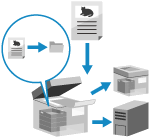
Llegiu l'original i deseu les dades llegides a les ubicacions següents:
Bústia o Espai avançat a l'equip
Espai avançat en un altre equip
Servidor Windows
La destinació de desat es mostra al tauler de control de l'equip, de manera que podeu confirmar-hi la destinació de desar i desar les dades llegides.
Quan deseu les dades llegides al servidor Espai avançat o Windows, també podeu crear una carpeta de destinació al tauler de control de l'equip i canviar el nom de la carpeta abans de desar les dades.
Quan deseu les dades llegides al servidor Espai avançat o Windows, també podeu crear una carpeta de destinació al tauler de control de l'equip i canviar el nom de la carpeta abans de desar les dades.
* Per obtenir més informació sobre la bústia o Espai avançat, consulteu el següent:
Preparatius necessaris
Feu els preparatius segons la ubicació d'emmagatzematge de les dades llegides. Preparació per enviar i desar les dades llegides
1
Col·loqueu l'original. Col·locació dels originals
Si apareix la pantalla per seleccionar el gruix de l'original, seleccioneu el gruix de l'original que heu col·locat.
2
Al tauler de control, premeu [Llegir i desar] de la pantalla [Inici]. Pantalla [Inici]
Es mostra la pantalla per seleccionar el tipus d'ubicació d'emmagatzematge.
3
Mostreu la ubicació d'emmagatzematge.
Si deseu a la bústia de l'equip
1
Premeu [Bústia].
2
Seleccioneu la bústia que voleu utilitzar com a ubicació d'emmagatzematge.
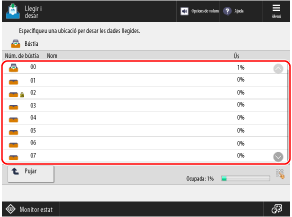
També podeu especificar directament la ubicació d'emmagatzematge utilitzant les tecles numèriques per introduir un número de bústia.
Si apareix la pantalla per introduir el PIN, introduïu el PIN establert per a la bústia i premeu [Bé].
Podeu comprovar les icones de l'estat de cada bústia.
[ ]: S'ha desat el fitxer.
[ ]: No s'ha desat el fitxer.
[ ]: El PIN està establert. Opcions de bústia
[
]: S'ha desat el fitxer.[
]: No s'ha desat el fitxer.[
]: El PIN està establert. Opcions de bústia[Ús] a la part inferior dreta de la pantalla indica l'ús total de totes les bústies.
Quan deseu a l'Espai avançat a l'equip
1
Premeu [Espai avançat].
Si es mostra la pantalla d'inici de sessió de l'Espai avançat, introduïu el mateix nom d'usuari i contrasenya utilitzats per iniciar sessió a l'equip i premeu [Bé].
* Si seleccioneu [Desar contrasenya], podeu saltar l'inici de la sessió a Espai avançat la propera vegada.
2
Seleccioneu [Espai compartit] o [Espai personal].
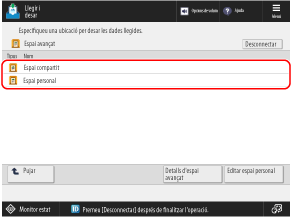
Podeu prémer [Detalls d'espai avançat] per comprovar informació com ara la ubicació (URL) i la capacitat disponible del Espai avançat.
Podeu prémer [Editar espai personal] per crear o eliminar un espai personal o canviar el nom d'una carpeta pública (carpeta a la xarxa) d'un espai personal. Creació d'un espai personal a l'Espai avançat
3
Visualitzeu la carpeta de destinació.
També podeu crear una carpeta de destinació i canviar-ne el nom. Pantalla de selecció de fitxers [Espai avançat], [Xarxa] i [Dispositiu memòria]
Quan deseu a l'Espai avançat d'un altre equip o de Windows Server
1
Premeu [Xarxa].
2
Seleccioneu un altre equip o servidor que vulgueu utilitzar com a ubicació d'emmagatzematge.
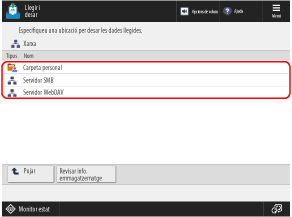
Seleccioneu [Carpeta personal] per accedir i emmagatzemar directament a la vostra carpeta d'usuari d'inici de sessió (carpeta personal).
Premeu [Revisar info. emmagatzematge], seleccioneu la destinació de connexió i premeu [Detalls] per comprovar el protocol i la ruta de la destinació de la connexió.
Si es mostra una pantalla d'inici de sessió, introduïu el mateix nom d'usuari i contrasenya utilitzats per iniciar sessió a l'altre equip o servidor i premeu [Bé].
3
Visualitzeu la carpeta de destinació.
També podeu crear una carpeta de destinació. Pantalla de selecció de fitxers [Espai avançat], [Xarxa] i [Dispositiu memòria]
4
Premeu [Llegir].
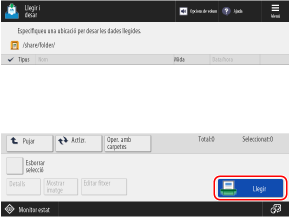
A continuació, s'obrirà la pantalla de lectura.
5
Configureu les opcions de lectura. Opcions de lectura
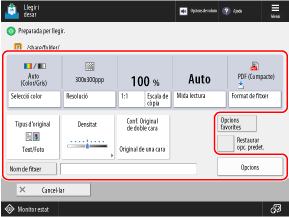
* Els elements que apareixen a la pantalla varien segons el model i les opcions.
La icona de la ubicació de l'emmagatzematge i la jerarquia (número de bústia i nom, en el cas de la bústia de correu) es mostren a la part superior esquerra de la pantalla.
[]: Bústia de l'equip
[ ]: Espai avançat a l'equip
[ ]: L'Espai avançat en un altre equip o en un servidor Windows
Per seleccionar una ubicació d'emmagatzematge diferent, premeu [Cancel·lar] a la part inferior esquerra de la pantalla.
[
]: Bústia de l'equip[
]: Espai avançat a l'equip[
]: L'Espai avançat en un altre equip o en un servidor WindowsPer seleccionar una ubicació d'emmagatzematge diferent, premeu [Cancel·lar] a la part inferior esquerra de la pantalla.
Quan s'hagin desat les opcions favorites, podeu utilitzar-les prement [Opcions favorites]. Desament i recuperació de les opcions favorites
Per cancel·lar els canvis a les opcions i tornar a les opcions predeterminades, premeu [Restaurar opc. predet.].
6
Premeu [ Inici].
Inici].La lectura de l'original comença.
Per cancel·lar la lectura, premeu [Cancel·lar]  [Sí]. Cancel·lació de la lectura
[Sí]. Cancel·lació de la lecturaUna vegada finalitzada la lectura de l'original, les dades llegides es desen. Quan deseu en una ubicació diferent a la bústia, podeu utilitzar [ Monitor estat] per comprovar l'estat i el registre del desament. Comprovació de l'estat d'enviament i desament i del registre de dades llegides
Monitor estat] per comprovar l'estat i el registre del desament. Comprovació de l'estat d'enviament i desament i del registre de dades llegidesSi apareix [Premeu la tecla [Inici] per llegir el següent original.]
Quan es col·loqui un original al vidre i es llegeixi, o es llegeixi mitjançant el mode Formar treball, apareixerà la pantalla per llegir originals addicionals.
1
Per seguir llegint originals, col·loqueu el següent original i premeu [ Inici].
Inici].Es llegeix el següent original i es mostra la mateixa pantalla.
Repetiu aquest procés fins a completar la lectura de tots els originals.
Repetiu aquest procés fins a completar la lectura de tots els originals.
Quan col·loqueu originals a l'alimentador per realitzar la lectura, traieu l'original llegit (l'original expulsat a la safata de sortida d'originals) abans de col·locar el següent.
Quan es canvien les opcions de lectura per a cada original
A la pantalla amb el missatge, premeu [Canviar opcions]. Podeu canviar les opcions següents:
[Selecció color]*1
[Mida lectura]*2
[Original de doble cara]
[Densitat]*1
[Tipus d'original]
Per exemple, quan llegiu un original de doble després de llegir un original d'una cara, premeu [Canviar opcions] i configureu [Original de doble cara].
*1Això no es pot canviar si s'estableix N a 1 quan deseu a la bústia.
*2Això no es pot canviar quan deseu a la bústia.
2
Premeu [Iniciar emmagatz.].
Les dades llegides es desaran.
IMPORTANT
Quan es realitzen operacions mentre s'està connectat a l'Espai avançat o al servidor de Windows
Quan hàgiu completat les operacions, assegureu-vos de tancar la sessió prement [Descon.].
Període de desament a la bústia de dades llegides
Les dades llegides desades a la bústia s'eliminaran automàticament després d'haver transcorregut un període determinat.
* Podeu canviar el període de desament (temps fins que s'eliminin les dades) i evitar que se suprimeixin automàticament, segons sigui necessari.Opcions de bústia
NOTA
Quan s'alimenten diversos originals durant la lectura i es cancel·len les operacions (detecció d'alimentació de diversos fulls)
Apareix un missatge a la pantalla. Traieu l'original que hi hagi encallat seguint les instruccions del missatge. Encallaments de paper i grapes
Quan s'elimina l'original encallat, es mostra la pantalla per reprendre les operacions.
Si s'ha detectat incorrectament l'alimentació de diversos fulls, premeu [No detectar alimentació de diversos fulls] per reprendre la lectura.
Quan s'elimina l'original encallat, es mostra la pantalla per reprendre les operacions.
Si s'ha detectat incorrectament l'alimentació de diversos fulls, premeu [No detectar alimentació de diversos fulls] per reprendre la lectura.
Per evitar la detecció de l'alimentació de diversos fulls, configureu qualsevol del les opcions següents:
A la pantalla de lectura, premeu [Opcions] [Detectar alim. diversos fulls] cada vegada que realitzeu la lectura, per cancel·lar la detecció de l'alimentació de diversos fulls.
[Detectar alim. diversos fulls] cada vegada que realitzeu la lectura, per cancel·lar la detecció de l'alimentació de diversos fulls.Canvieu les opcions predeterminades per evitar la detecció de l'alimentació de diversos fulls. [Establir detec. aliment. diversos fulls com a predeterm.]
* Segons el model, pot ser necessari el kit opcional de detecció d’alimentació doble del carregador automàtic de documents per poder utilitzar la funció de detecció d’alimentació de múltiples fulls. 

Comprovació i edició de les dades llegides abans de desar-les
Podeu mostrar una pantalla de visualització prèvia per comprovar el contingut i organitzar les pàgines abans de desar les dades llegides. També podeu editar les pàgines amb més detall quan deseu les dades llegides a la bústia. Comprovació i edició de dades llegides abans d'enviar-les o desar-les
Millora de la seguretat de les dades llegides (ubicació que no sigui la bústia)
Podeu millorar la seguretat de les dades llegides xifrant el fitxer PDF o afegint una signatura digital al fitxer PDF o XPS. Millora de la seguretat de les dades llegides