Registre d'informació del servidor d'autenticació
Si utilitzeu Active Directory, el servidor LDAP, Microsoft Entra ID o Google Workspace com a servidor d'autenticació extern, deseu la informació del servidor que vulgueu fer servir.
Deseu la informació del servidor mitjançant Remote UI (IU remota) des d'un ordinador. No podeu utilitzar el tauler de control per desar aquesta informació.
Fan falta privilegis d'administrador. L'equip s'ha de reiniciar per aplicar la informació desada.
Fan falta privilegis d'administrador. L'equip s'ha de reiniciar per aplicar la informació desada.
Preparatius necessaris
Heu de configurar les opcions necessàries per utilitzar Active Directory, el servidor LDAP, Microsoft Entra ID o Google Workspace, com ara les opcions de DNS i les de data i hora.
Prepareu les credencials per accedir a Active Directory, al servidor LDAP, a Microsoft Entra ID o a Google Workspace que vulgueu utilitzar.
Quan configureu la informació de Google Workspace, el [Browser Engine] dins d'[Accés a Internet] s'ha d'establir en [WebKit2]. [Accés a Internet]
1
Inicieu sessió en Remote UI (IU remota) com a administrador. Iniciar Remote UI (IU remota)
2
A la pàgina del Portal de Remote UI (IU remota), feu clic a [Settings/Registration]. Pàgina del portal de Remote UI (IU remota)
3
Feu clic a [User Management]  [Authentication Management] [Server Settings] [Edit].
[Authentication Management] [Server Settings] [Edit].La pantalla [Edit Server Settings] es mostra a la pantalla.
4
Configureu la informació d'Active Directory, el servidor LDAP, Microsoft Entra ID o Google Workspace a [Authentication Server].
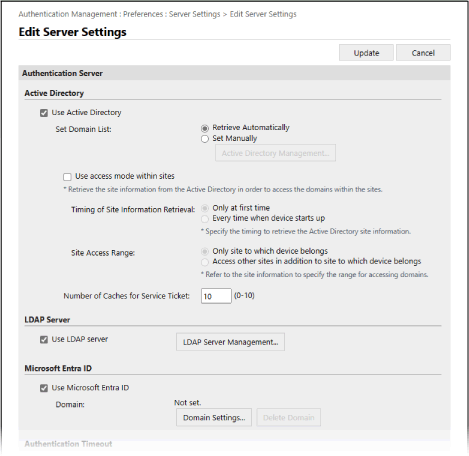
Per obtenir la informació de l'Active Directory automàticament
1
Seleccioneu la casella [Use Active Directory].
2
A [Set Domain List], seleccioneu [Retrieve Automatically].
3
Indiqueu el mètode per accedir a Active Directory i el nombre de memòries cau.
[Use access mode within sites]
Si utilitzeu diversos servidors d'Active Directory, marqueu aquesta casella de selecció per assignar prioritat d'accés a Active Directory dins del lloc al qual pertany l'equip.
Canvieu les opcions per a [Timing of Site Information Retrieval] i [Site Access Range] com us convingui.
Canvieu les opcions per a [Timing of Site Information Retrieval] i [Site Access Range] com us convingui.
* Encara que [Only site to which device belongs] s'estableixi en [Site Access Range], és possible que l'equip accedeixi a llocs externs al lloc al qual pertany quan intenti accedir a un controlador de domini durant el procés d'engegada. En aquest cas, normalment es prioritza l'accés als controladors de domini dins del mateix lloc.
Tanmateix, quan no es pot accedir als controladors de domini dins del mateix lloc, però sí que es pot accedir als de fora del lloc, es prioritza l'accés als controladors de fora del lloc.
[Number of Caches for Service Ticket]
Especifiqueu el nombre de tiquets de servei que l'equip pot admetre.
Un tiquet de servei és una funció d'Active Directory que actua com a registre d'un inici de sessió anterior, que redueix la quantitat de temps que li costa al mateix usuari iniciar sessió la següent vegada.
Un tiquet de servei és una funció d'Active Directory que actua com a registre d'un inici de sessió anterior, que redueix la quantitat de temps que li costa al mateix usuari iniciar sessió la següent vegada.
Especificació manual de la informació d'Active Directory
1
Seleccioneu la casella [Use Active Directory].
2
A [Set Domain List], seleccioneu [Set Manually].
3
Feu clic a [Active Directory Management] [OK].
[OK].La pantalla [Active Directory Management] es mostra a la pantalla.
4
Feu clic a [Add Domain].
La pantalla [Add Domain] es mostra a la pantalla.
5
Especifiqueu la informació d'Active Directory.
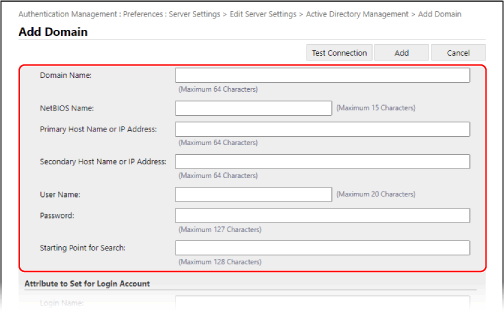
[Domain Name]
Introduïu el nom de domini d'Active Directory, que és la destinació d'inici de sessió.
Exemple d'entrada:
company.domain.com
company.domain.com
[NetBIOS Name]
Introduïu el nom de domini de NetBIOS.
[Primary Host Name or IP Address] / [Secondary Host Name or IP Address]
Introduïu el nom d'amfitrió o l'adreça IP del servidor Active Directory.
* Per utilitzar un servidor secundari, especifiqueu-lo a [Secondary Host Name or IP Address].
[User Name] i [Password]
Introduïu el nom d'usuari i la contrasenya que voleu utilitzar per accedir al servidor Active Directory i cercar-hi informació d'usuari.
[Position to Start Search]
Especifiqueu la ubicació (nivell) on s'hagi de buscar informació d'usuari quan es porti a terme l'autenticació de servidor Active Directory. Si no especifiqueu la posició inicial de la cerca, es buscarà tota la informació d'usuari registrada al servidor.
6
Especifiqueu els atributs.
[Attribute to Set for Login Account]
Introduïu els atributs del nom d'inici de sessió, el nom de visualització i l'adreça de correu electrònic de cada compte d'usuari al servidor.
7
Feu clic a [Connection Test] per provar la connexió.
8
Feu clic a [Add].
S'afegeix la informació del servidor i torna a aparèixer la pantalla [Active Directory Management].
9
Feu clic a [Back].
Apareixerà un altre cop la pantalla [Edit Server Settings].
10
Especifiqueu el nombre de memòries cau a [Number of Caches for Service Ticket].
Especifiqueu el nombre de tiquets de servei que l'equip pot admetre.
Un tiquet de servei és una funció d'Active Directory que actua com a registre d'un inici de sessió anterior, que redueix la quantitat de temps que li costa al mateix usuari iniciar sessió la següent vegada.
Un tiquet de servei és una funció d'Active Directory que actua com a registre d'un inici de sessió anterior, que redueix la quantitat de temps que li costa al mateix usuari iniciar sessió la següent vegada.
Especifiqueu la informació del servidor LDAP
1
Seleccioneu la casella [Use LDAP server].
2
Feu clic a [LDAP Server Management] [OK].
[OK].La pantalla [LDAP Server Management] es mostra a la pantalla.
3
Feu clic a [Add Server].
La pantalla [Add LDAP Server] es mostra a la pantalla.
4
Especifiqueu la informació del servidor LDAP.
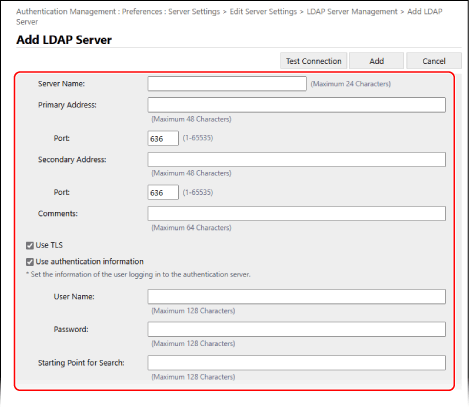
[Server Name]
Introduïu el nom utilitzat per identificar el servidor LDAP.
* No utilitzeu el nom "localhost". No inclogueu espais al nom del servidor.
[Primary Address] i [Secondary Address]
Introduïu l'adreça IP o el nom d'amfitrió del servidor LDAP.
Exemple d'introducció: Nom de l'amfitrió
ldap.example.com
ldap.example.com
* No utilitzeu una adreça bucle (127.0.0.1).
* Quan utilitzeu un servidor secundari, introduïu l'adreça IP o el nom d'amfitrió a [Secondary Address].
[Port]
Introduïu el número de port per a la comunicació amb el servidor LDAP.
* Si es deixa en blanc, s'utilitza l'ajust següent d'acord amb l'opció [Use TLS]:
Quan la casella de selecció està activada, "636"
Quan la casella de selecció està desactivada, "389"
[Comments]
Introduïu una descripció i notes, segons calgui.
[Use TLS]
Seleccioneu la casella quan utilitzeu el xifratge TLS per a la comunicació amb el servidor LDAP.
[Use authentication information]
Quan utilitzeu la informació d'autenticació per a l'autenticació del servidor LDAP, marqueu la casella de selecció i introduïu el nom d'usuari i la contrasenya per a l'autenticació.
Desmarqueu la casella de selecció per permetre l'accés anònim al servidor LDAP sense utilitzar la informació d'autenticació.
* Només quan el servidor LDAP està definit per permetre l'accés anònim.
[Starting Point for Search]
Especifiqueu la ubicació (nivell) on s'hagi de buscar informació d'usuari quan es porti a terme l'autenticació de servidor LDAP.
5
Especifiqueu els atributs.
[Attribute to Verify at Authentication]
Introduïu els atributs amb què s'ha registrat el nom d'usuari a [User Name (Keyboard Authentication)].
[Attribute to Set for Login Account]
Introduïu els atributs del nom d'inici de sessió, el nom de visualització i l'adreça de correu electrònic de cada compte d'usuari al servidor.
6
Especifiqueu el nom de domini de la destinació d'inici de sessió a [Domain Name Setting Method].
Per especificar l'atribut al qual s'ha registrat el nom de domini, seleccioneu [Specify the attribute name for domain name acquisition] i introduïu-lo.
7
Feu clic a [Connection Test] per provar la connexió.
8
Feu clic a [Add].
S'afegeix la informació del servidor i torna a aparèixer la pantalla [LDAP Server Management].
9
Feu clic a [Back].
Apareixerà un altre cop la pantalla [Edit Server Settings].
Especificació de la informació de Microsoft Entra ID
1
Seleccioneu la casella [Use Microsoft Entra ID].
2
Feu clic a [Domain Settings].
La pantalla [Microsoft Entra ID Domain Settings] es mostra a la pantalla.
3
Especifiqueu la informació de Microsoft Entra ID.
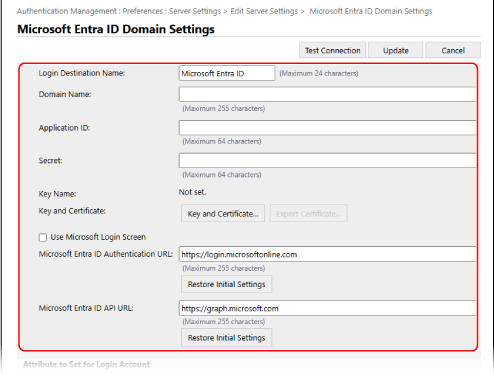
[Login Destination Name]
Introduïu el nom que es mostrarà a la destinació d'inici de sessió.
[Domain Name]
Introduïu el nom de domini de Microsoft Entra ID que és la destinació d'inici de sessió.
[Application ID]
Introduïu l'ID de l'aplicació (client).
[Secret]
Introduïu el secret generat per Microsoft Entra ID. No cal que l'introduïu quan s'utilitzi [Key and Certificate].
[Key and Certificate]
Feu clic a [Key and Certificate] per configurar el certificat que es desarà a Microsoft Entra ID quan utilitzeu una clau i un certificat. Seleccioneu el certificat per al qual l'algorisme de clau sigui RSA 2048 bits o més i l'algorisme de signatura sigui SHA256, SHA384 o SHA512.
Feu clic a [Export Certificate] per exportar el certificat que es desarà a Microsoft Entra ID.
Feu clic a [Export Certificate] per exportar el certificat que es desarà a Microsoft Entra ID.
[Use Microsoft Login Screen]
Seleccioneu aquesta casella de selecció per mostrar la pantalla d’inici de sessió de Microsoft quan s’utilitza l’autenticació multifactor, si l’autenticació multifactor de Microsoft Entra ID està habilitada.
* Cal que [Browser Engine] a [Accés a Internet] estigui configurat com a [WebKit2]. [Accés a Internet]
* Si el valor de [Auto Reset Time] és [10], la funció de reinicialització automàtica pot activar-se abans que aparegui la pantalla d’inici de sessió. En aquest cas, canvieu el Temps de reinici automàtic. [Temps de reinici automàtic]
[Microsoft Entra ID Authentication URL] i [Microsoft Entra ID API URL]
Introduïu les URL. Segons el vostre entorn al núvol, és possible que hàgiu de canviar les opcions. No cal que l'introduïu quan s'utilitzi [Secret].
4
Especifiqueu els atributs.
[Attribute to Set for Login Account]
[Login Name]
A la llista desplegable, seleccioneu l'atribut per al nom d'inici de sessió de cada compte d'usuari al servidor.
* Per especificar un atribut que no apareix a la llista, podeu escriure-lo directament.
[WindowsLogonName]:
displayName s'obté de Microsoft Entra ID i es canvia de la manera següent per crear el nom d'inici de sessió:
displayName s'obté de Microsoft Entra ID i es canvia de la manera següent per crear el nom d'inici de sessió:
Els espais i els caràcters següents s'eliminen de displayName: * + , . / : ; < > = ? \ [ ] |.
S'eliminen "@" i els caràcters següents.
Les cadenes que excedeixen els 20 caràcters s'escurcen a 20 caràcters o menys.
Exemple: Quan displayName és user.001@example.com
user001
user001
[displayName]:
displayName s'obté de Microsoft Entra ID i esdevé el nom d'inici de sessió.
displayName s'obté de Microsoft Entra ID i esdevé el nom d'inici de sessió.
[userPrincipalName]:
userPrincipalName s'obté de Microsoft Entra ID i esdevé el nom d'inici de sessió.
userPrincipalName s'obté de Microsoft Entra ID i esdevé el nom d'inici de sessió.
[userPrincipalName-Prefix]:
La part abans de "@" de userPrincipalName s'obté de Microsoft Entra ID i esdevé el nom d'inici de sessió.
Exemple: Quan userPrincipalName és "user.002@mail.test"
user.002
La part abans de "@" de userPrincipalName s'obté de Microsoft Entra ID i esdevé el nom d'inici de sessió.
Exemple: Quan userPrincipalName és "user.002@mail.test"
user.002
[Display Name] i [E-Mail Address]
Introduïu els atributs del nom d'inici de sessió i l'adreça de correu electrònic de cada compte d'usuari al servidor.
5
Especifiqueu el nom de domini de la destinació d'inici de sessió a [Domain Name], a [Domain Name to Set for Login Account].
6
Especifiqueu les opcions a [Autocomplete for Entering User Name When Using Keyboard Authentication], a [Domain Name to Autocomplete].
Introduïu el nom del domini per al qual s'efectuarà l'emplenament automàtic. Normalment, definireu el mateix nom que heu introduït a [Domain Name].
7
Feu clic a [Connection Test] per provar la connexió.
8
Feu clic a [Update].
Apareixerà un altre cop la pantalla [Edit Server Settings].
Especificar la informació de Google Workspace
1
Seleccioneu la casella [Use Google Workspace].
2
Feu clic a [Domain Settings].
La pantalla [Google Workspace Domain Settings] es mostra a la pantalla.
3
Especifiqueu la informació de Google Workspace.
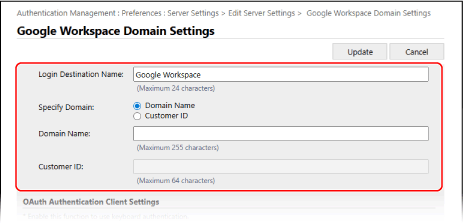
[Login Destination Name]
Introduïu el nom que es mostrarà a la destinació d'inici de sessió.
[Specify Domain]
Seleccioneu si voleu utilitzar [Domain Name] o [Customer ID] com a domini.
[Domain Name]
Introduïu el nom de domini de Google Workspace, que és la destinació d'inici de sessió.
[Customer ID]
Introduïu l'ID de client de Google Workspace, que és la destinació d'inici de sessió.
4
Especifiqueu la informació del client d'autenticació OAuth.
[Client ID]
Introduïu l'ID de client.
[Client Secret]
Introduïu el secret de client generat per Google Workspace.
5
Configureu la informació del compte de servei i, després, feu clic a [Test Connection] per confirmar la connexió.
[Service Account E-Mail Address]
Introduïu l'adreça de correu electrònic del compte de servei emès a Google Workspace.
[Google Workspace Administrator E-Mail Address]
Introduïu l'adreça de correu electrònic de l'administrador de Google Workspace.
[Key and Certificate]
Feu clic a [Key and Certificate] per configurar el certificat que es registrarà a Google Workspace quan utilitzeu una clau i un certificat. Seleccioneu el certificat del qual l'algoritme de clau sigui RSA de 2048 bits o més i l'algoritme de signatura sigui SHA256, SHA384 o SHA512.
Podeu fer clic a [Export Certificate] per exportar el certificat que voleu registrar a Google Workspace.
6
Especifiqueu els atributs.
[Attribute to Set for Login Account]
A la llista desplegable, seleccioneu els atributs per al [Nom d'inici de sessió], [Mostrar nom] i [Adreça de correu electr.] de cada compte d'usuari al servidor.
7
Especifiqueu el nom de domini de la destinació d'inici de sessió a [Domain Name], a [Domain Name to Set for Login Account].
8
Especifiqueu les opcions a [Domain Name to Autocomplete], a [Autocomplete for Entering User Name When Using Keyboard Authentication].
Introduïu el nom del domini per al qual s'efectuarà l'emplenament automàtic. Normalment, definireu el mateix nom que heu introduït a [Domain Name].
9
Feu clic a [Update].
Apareixerà un altre cop la pantalla [Edit Server Settings].
Introduïu el temps que ha de transcórrer des de l'inici de l'autenticació fins que s'esgoti el temps d'espera a [Authentication Timeout].
6
Especifiqueu el domini prioritari al qual us voleu connectar a [Default Domain].
Especifiqueu si voleu conservar la informació d'autenticació dels usuaris a [Cache for User Information].
Per conservar la informació d'autenticació dels usuaris que han iniciat la sessió amb el tauler de control, marqueu la casella de selecció [Save authentication information for login users]. Si l'equip no es pot connectar al servidor d'autenticació dins del temps establert al pas 5, podeu iniciar la sessió utilitzant la informació d'autenticació conservada a la memòria cau.
Per conservar la informació d'autenticació dels usuaris que han iniciat la sessió amb l'autenticació mitjançant el teclat, també marqueu la casella de selecció [Save user information when using keyboard authentication].
Quan es marca aquesta casella de selecció, fins i tot si l'equip no es pot connectar al servidor, podeu iniciar la sessió amb la informació d'autenticació conservada.
Quan es marca aquesta casella de selecció, fins i tot si l'equip no es pot connectar al servidor, podeu iniciar la sessió amb la informació d'autenticació conservada.
8
Especifiqueu la informació i els privilegis d'usuari a [Role Association].
[User Attribute to Browse]
Introduïu l'atribut al servidor referenciat que s'utilitzi per determinar privilegis d'usuari (rols).
Per a Active Directory/servidor LDAP
Normalment, podeu utilitzar el valor predefinit de "memberOf", que indica el grup al qual pertany l'usuari.
Per a Microsoft Entra ID
Es poden establir "Any user attribute of Microsoft Entra ID", "memberOf" i "transitiveMemberOf".
Si s'estableix "memberOf", només es recuperen els grups als quals l'usuari pertany directament.
Si s'estableix "transitiveMemberOf", no només es recuperen els grups als quals l'usuari pertany directament, sinó també els grups als quals pertanyen aquests grups.
Per a Google Workspace
Es poden establir "Any Google Workspace user attribute" i "memberOf".
"Any Google Workspace user attribute" només és aplicable quan s'ha configurat un atribut personalitzat en el format "customSchemas.category name.field name". Els atributs personalitzats que establiu han de crear-se a Google Workspace.
[Retrieve role name to apply from [User Attribute to Browse]]
Marqueu aquesta casella de selecció per utilitzar la cadena de caràcters desada a l'atribut indicat a [User Attribute to Browse] per al nom del rol. Abans de marcar la casella, comproveu els noms dels rols que es poden seleccionar a l'equip i deseu-los al servidor.
[Conditions]
Podeu definir les condicions per determinar els privilegis d'usuari. Les condicions s'apliquen en l'ordre en què apareixen a la llista.
A [Search Criteria], seleccioneu criteris de cerca per a [Character String].
A [Character String], introduïu la cadena de caràcters desada a l'atribut indicat a [User Attribute to Browse]. Per indicar els privilegis basats en el grup al qual pertany l'usuari, introduïu el nom del grup.
A [Role], seleccioneu els privilegis que s'apliquen als usuaris que compleixen els criteris.
* Quan s'utilitza un servidor d'Active Directory, els usuaris que pertanyen al grup "Administradors de perifèrics Canon" s'estableixen prèviament en [Administrator].
9
Feu clic a [Update].
10
Reinicieu l'equip. Reinici de l'equip
S'ha desat la informació.
NOTA
Prohibir l'emmagatzematge a la memòria cau d'informació d'autenticació
Podeu prohibir l'emmagatzematge a la memòria cau de les contrasenyes que els usuaris introdueixen en iniciar sessió al servidor d'autenticació extern. [Prohibir desar a mem. cau contrasenya d'autenticació]
Quan l'emmagatzematge a la memòria cau està prohibit, la configuració [Save authentication information for login users] del Pas 7 es desactiva automàticament. Per activar la configuració al Pas 7, marqueu la casella de selecció [Save authentication information for login users] i actualitzeu la informació del servidor d'autenticació.
Si es canvia el número de port de Kerberos a l'Active Directory
Deseu la informació següent al servidor DNS com a registre SRV:
Servei: "_kerberos"
Protocol: "_udp"
Número de port: Número de port que utilitza el servei Kerberos del domini Active Directory (zona)
Amfitrió que ofereix aquest servei: Nom d'amfitrió del controlador de domini que ofereix el servei Kerberos del domini Active Directory (zona)
Desament d'una aplicació a Microsoft Entra ID
Feu servir el procediment següent per desar una aplicació a Microsoft Entra ID.
És possible que el procediment canviï amb les actualitzacions del servei. Per obtenir més informació, vegeu el lloc web de Microsoft.
És possible que el procediment canviï amb les actualitzacions del servei. Per obtenir més informació, vegeu el lloc web de Microsoft.
1
Inicieu sessió a Microsoft Entra ID.
2
Al menú de navegació, feu clic a [Microsoft Entra ID].
3
Deseu l'aplicació.
1
Al menú de navegació, feu clic a [App registrations] [New registration].
[New registration].2
Introduïu el nom de l'aplicació.
Podeu introduir qualsevol nom.
Exemple d'entrada:
Canon <nom de la impressora> Inici de sessió
Exemple d'entrada:
Canon <nom de la impressora> Inici de sessió
3
Seleccioneu el tipus de compte i premeu [Register].
Es genera l'ID de l'aplicació (client).
Anoteu l'ID generat.
Anoteu l'ID generat.
4
Creeu un secret o deseu un certificat.
Per crear un secret
1
Al menú de navegació, feu clic a [Certificates & secrets].
2
Feu clic a [New client secret].
3
Al quadre de diàleg [Add a client secret], introduïu la descripció i la data de caducitat, i feu clic a [Afegir].
Es creen un ID i un valor secrets.
Anoteu el valor secret. No necessiteu l'ID secret.
* El valor secret només es mostra una vegada. Si no podeu anotar el valor, creeu un secret de client nou.
Anoteu el valor secret. No necessiteu l'ID secret.
* El valor secret només es mostra una vegada. Si no podeu anotar el valor, creeu un secret de client nou.
En registrar un certificat
El certificat de l'equip s'ha d'exportar amb antelació. Podeu exportar el certificar quan configureu la informació de Microsoft Entra ID. Registre d'informació del servidor d'autenticació
1
Al menú de navegació, feu clic a [Certificates & secrets].
2
Feu clic a [Upload certificate].
3
Seleccioneu el fitxer i feu clic a [Afegir].
Després de penjar el certificat, anoteu el valor [Thumbprint].
5
Al menú de navegació, feu clic a [API permissions].
6
Feu clic a [Add a permissions].
7
A [Request API permissions], seleccioneu [Microsoft Graph].
8
Sota el tipus de permisos, seleccioneu [Delegated permissions] i concediu els permisos.
Concediu els permisos següents:
User.Read.All
Group.Read.All
GroupMember.Read.All
9
Sota el tipus de permisos, seleccioneu [Application permissions] i concediu els permisos.
Concediu els permisos següents:
User.Read.All
Group.Read.All
GroupMember.Read.All
* Utilitzeu els permisos quan no pugueu iniciar sessió a l'equip a causa d'un error d'autenticació multifactor. Això no és necessari segons la funció i l'entorn utilitzats.
10
Feu clic a [Grant admin consent confirmation] i després a [Yes].
Es concedeix el consentiment d'administrador als permisos seleccionats.
Especificar el servidor Google Workspace
Les configuracions següents són necessàries a Google Workspace i Google Cloud per a la integració de comptes de Google Workspace.
El mètode de configuració pot canviar a causa d'actualitzacions del servei o altres motius. Per obtenir més informació, vegeu el lloc web de Google.
El mètode de configuració pot canviar a causa d'actualitzacions del servei o altres motius. Per obtenir més informació, vegeu el lloc web de Google.
Configuració de l'API per a Google Cloud
A la configuració per activar [API i serveis], cerqueu l'API de SDK d'administració i activeu-la.
Configuració del consentiment d'OAuth
Per a l'autenticació de teclat amb un compte de Google Workspace
Configuració de l'ID de client d'OAuth
Configureu [Tipus d'aplicació] com a [Aplicación web].
Establiu [URIs de redireccionamiento autorizados] en http://localhost:8000/WebViewGoogle.