Preparatius per utilitzar l'Espai avançat
Per utilitzar la Espai avançat com a espai d'emmagatzematge públic a l'equip, heu de configurar les opcions per obrir l'Espai avançat a la xarxa com a servidor SMB o WebDAV.
SMB
Protocol per compartir fitxers entre diversos dispositius en una intranet.
WebDAV
Protocol que s'amplia des del protocol HTTP que s'utilitza per enviar i rebre dades a la web i que permet la gestió de fitxers i carpetes en un servidor web.
Com WebDAV també és compatible amb el xifratge TLS, podeu crear un sistema d'ús compartit de fitxers molt segur mitjançant l'autenticació d'usuaris.
Com WebDAV també és compatible amb el xifratge TLS, podeu crear un sistema d'ús compartit de fitxers molt segur mitjançant l'autenticació d'usuaris.
També podeu configurar les opcions per dur a terme l'autenticació d'usuaris quan feu servir WebDAV i permetre crear un espai personal, que es pot utilitzar com a espai d'emmagatzematge per a usuaris individuals.
Aquesta secció descriu com utilitzar el tauler de control per configurar conjuntament les opcions necessàries per obrir l' Espai avançat.
També podeu configurar les opcions individualment a través de Remote UI (IU remota) des d'un ordinador. Gestió de l'equip des d'un ordinador (Remote UI (IU remota))
Es requereixen privilegis d'administrador o administrador de xarxa (NetworkAdmin). L'equip s'ha de reiniciar per aplicar les opcions.
També podeu configurar les opcions individualment a través de Remote UI (IU remota) des d'un ordinador. Gestió de l'equip des d'un ordinador (Remote UI (IU remota))
Es requereixen privilegis d'administrador o administrador de xarxa (NetworkAdmin). L'equip s'ha de reiniciar per aplicar les opcions.
Preparatius necessaris
Quan obriu l'Espai avançat com a servidor WebDAV i utilitzeu TLS per xifrar la comunicació mentre està connectat a l'Espai avançat, especifiqueu la clau i el certificat que voleu utilitzar per a la comunicació xifrada TLS. L'ús de TLS
1
Inicieu sessió a l'equip com a administrador. Inici de la sessió a l'equip
2
Al tauler de control, premeu [ Configuració] a la pantalla [Inici] o una altra pantalla. Pantalla [Inici]
Configuració] a la pantalla [Inici] o una altra pantalla. Pantalla [Inici]La pantalla [Configuració] es mostra a la pantalla.
3
Premeu [Opcions de funcions]  [Desar/Accedir a fitxers] [Opcions d'espai avançat] [Opcions d'espai avançat unificades].
[Desar/Accedir a fitxers] [Opcions d'espai avançat] [Opcions d'espai avançat unificades].La pantalla [Opcions d'espai avançat unificades] es mostra a la pantalla.
4
Premeu [Següent].
La pantalla [Fer públic] es mostra a la pantalla.
Seleccioneu el mètode per fer que l'Espai avançat s'obri al públic i premeu [Següent].
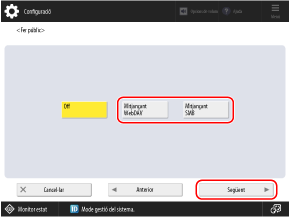
Configureu les opcions per fer que l'Espai avançat s'obri al públic i premeu [Següent].
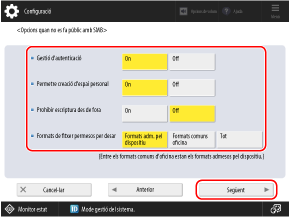
[Gestió d'autenticació]
Per gestionar l'autenticació dels usuaris amb l'Espai avançat, configureu-ho a [On]. L'autenticació d'usuaris de l'equip també s'aplica a l' Espai avançat. Autenticació d'usuaris i gestió de grups
Com que Espai avançat està dissenyat per estar obert al públic en una xarxa, es recomana establir-ho a [On] per requerir l'autenticació dels usuaris.
Si es configura a [Off], qualsevol persona de la xarxa pot utilitzar Espai avançat, així que aneu amb compte.
Com que Espai avançat està dissenyat per estar obert al públic en una xarxa, es recomana establir-ho a [On] per requerir l'autenticació dels usuaris.
Si es configura a [Off], qualsevol persona de la xarxa pot utilitzar Espai avançat, així que aneu amb compte.
[Permetre creació d'espai personal]
Per permetre que els usuaris creïn el seu propi espai personal a l'Espai avançat, configureu-ho a [On].
* Això només està disponible si configureu [Gestió d'autenticació] a [On].
[Prohibir escriptura des de fora]
Per prohibir que un usuari desi, creï o suprimeixi fitxers o carpetes mentre accedeix a Espai avançat externament, com ara des d'un ordinador o un altre equip, configureu-ho a [On].
* Fins i tot quan es configura a [On], un administrador amb privilegis d'administrador pot desar, crear i suprimir fitxers i carpetes durant l'accés a l'Espai avançat de forma externa (només a l'espai compartit).
[Formats de fitxer permesos per desar]
Seleccioneu els formats de fitxer que es poden utilitzar per desar dades a l'Espai avançat.
[Formats admesos pel dispositiu]: pdf, jpg, jpe, jpeg, tif, tiff, xps, pptx i oxps
[Formats comuns oficina]: doc, xls, csv, ppt, txt i altres formats de fitxer d'Office habituals, a més dels formats enumerats a [Formats admesos pel dispositiu]
[Tot]: Tots els formats de fitxer
Configureu les opcions de xifratge i autenticació segons el mètode seleccionat per fer que l'Espai avançat s'obri al públic.
Quan s'obre Espai avançat com a servidor SMB
Configureu les opcions de xifratge i autenticació i premeu [Següent].
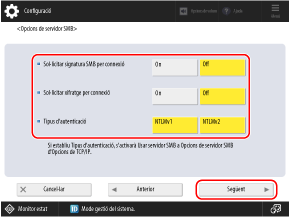
* Si heu configurat [Gestió d'autenticació] a [Off] al pas 6, aquest pas no és necessari. Aneu al pas 8.
[Sol·licitar signatura SMB per connexió]
Per sol·licitar una signatura de paquets SMB en connectar-vos a l'Espai avançat, configureu-ho a [On].
[Sol·licitar xifratge per connexió]
Per sol·licitar una connexió amb comunicacions amb xifratge SMB 3.0 en connectar-vos a l'Espai avançat, configureu-ho a [On].
* Quan s'estableix en [On], no és possible connectar-se a l'Espai avançat des d'un sistema operatiu client que no admeti la comunicació amb xifratge SMB 3.0.
[Tipus d'autenticació]
Seleccioneu la versió del protocol d'autenticació segons el sistema operatiu que s'ha d'utilitzar. També podeu seleccionar tant [NTLMv1] com [NTLMv2].
Quan s'obre l'Espai avançat com a servidor WebDAV
Seleccioneu si voleu utilitzar TLS per xifrar la comunicació en connectar-vos a l'Espai avançat i premeu [Següent].
Premeu [Bé].
9
Premeu [ Configuració] [Sí].
Configuració] [Sí].L'equip es reinicia i s'apliquen les opcions.
NOTA
Configuració de funcions útils per a l'Espai avançat
Podeu fer que l'equip enviï una notificació per correu electrònic indicant que s'ha desat un fitxer a l'Espai avançat a l'equip i que s'ha d'afegir una "carpeta activa" per activar la impressió simplement copiant el fitxer, segons sigui necessari.
Creació d'un espai personal
Per utilitzar un Espai Personal, cada usuari ha de crear el seu propi Espai Personal. Creació d'un espai personal a l'Espai avançat
Quan s'obre Espai avançat com a servidor SMB
Segons la vostra xarxa, pot ser que hàgiu d'establir el nom de l'ordinador i el nom del grup de treball de l'equip. Configuració del nom de l'ordinador i del grup de treball
Especifiqueu la versió de SMB que s'utilitzarà a l'equip (servidor SMB), segons sigui necessari. [Especificar versió del servidor SMB]
* La versió de SMB ha de ser la mateixa al servidor i al client. Si les versions són diferents, no es pot utilitzar SMB.
Canviar individualment les opcions de l'Espai avançat
Podeu utilitzar el menú [Configuració] per canviar les opcions individualment a les opcions per lot configurades al procediment anterior.
*1Quan seleccioneu [Mitjançant SMB] al pas 5, [Usar servidor SMB] a [Opcions de servidor SMB] s'enllaça i s'activa.
*2Quan configureu [Tipus d'autenticació] al pas 7, [Usar autenticació SMB] a [Opcions de servidor SMB] s'enllaça i s'activa.
*3Quan seleccioneu [Mitjançant WebDAV] al pas 5, [Usar servidor WebDAV] s'enllaça i s'activa.