Justering af billedkvaliteten
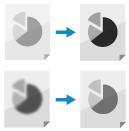
Du kan justere billedkvaliteten, f.eks. når det scannede databillede ikke er tydeligt, eller teksten er svær at læse.
Du kan også slette mørke kanter og skygger, der vises rundt om originalens kanter.
Du kan også slette mørke kanter og skygger, der vises rundt om originalens kanter.
Indstilling af opløsningen
Forøg opløsningen, når du vil scanne originaler finere, og reducer opløsningen for at sænke filstørrelsen.
*Du kan ikke indstille opløsningen, hvis du gemte data i en mailboks. (Opløsningen er fastsat til [600x600 dpi].)
1
Tryk på knappen til indstilling af opløsning på scanningsskærmen. Skærmbilledet Scanning
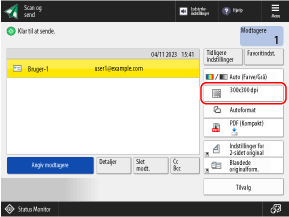

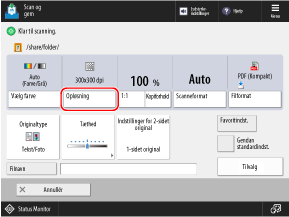
Skærmbilledet [Opløsning] vises.
2
Vælg opløsningen.
Den opløsning, der kan vælges, varierer afhængigt af indstillingen for filformat.
3
Tryk på [OK].
Skærmbilledet scanning bliver vist.
Valg af originaltype
Vælg originaltypen, så scanningen udføres med den billedkvalitet, der passer til originalens indhold.
1
På scan-skærmen skal du trykke på [Originaltype] eller [Tilvalg]  [Originaltype]. Skærmbilledet Scanning
[Originaltype]. Skærmbilledet ScanningSkærmbilledet [Originaltype] vises.
2
Vælg originaltypen.
Du kan få detaljer om de ekstra funktioner ved at se den hjælpeskærm, der vises, når du trykker på [ ] øverst til højre på skærmbilledet.
] øverst til højre på skærmbilledet.Når [Tekst/Foto] eller [Kort]*1 er valgt, skal du trykke på [Justér niveau] for at justere, om tekst eller billeder skal prioriteres.
*1Det vises kun, når du gemmer scannede data i en mailboks.
Når [Tykkelse på originaler fr. fremf.] vises
Du kan trykke på [Tykkelse på originaler fr. fremf.] for at vælge tykkelsen af originalen, når du scanner ved hjælp af arkføderen.
Når [Mindre gennemslag] vises
Du kan trykke på [Mindre gennemslag] for at vælge det og dermed forhindre, at bagsiden af siden, der skal scannes, eller den næste side bliver synlig.
3
Tryk på [OK] eller [OK] [Luk].
[Luk].Skærmbilledet scanning bliver vist.
BEMÆRK!
For at skabe en ren scanning af en original med en farvet baggrund eller en avis, skal du justere tætheden af baggrunden. Justering af tætheden
Hvis der opstår et fænomen kaldet moiré (lodret mønsterstøj), når du scanner efter at have valgt originaltypen, skal du justere skarpheden. Justering af skarphed
Justering af tætheden
Du kan justere tætheden til at passe til originalen.
Hvis tekst eller billeder i originalen er for svage eller mørke, skal du justere tætheden af hele originalen.
For at skabe en ren scanning af en original med en farvet baggrund eller en avis, skal du justere tætheden af baggrunden.
Hvis tekst eller billeder i originalen er for svage eller mørke, skal du justere tætheden af hele originalen.
For at skabe en ren scanning af en original med en farvet baggrund eller en avis, skal du justere tætheden af baggrunden.
1
På scan-skærmen skal du trykke på [Tæthed] eller [Tilvalg] [Tæthed]. Skærmbilledet Scanning
[Tæthed]. Skærmbilledet ScanningSkærmbilledet [Tæthed] vises.
2
Justér tætheden.
Når tætheden for hele originalen justeres
Flyt skyderen til venstre eller højre for at justere tætheden.
For at mindske tætheden skal du justere den til [ ], og for at øge densiteten justeres den til [
 ].
].
For at mindske tætheden skal du justere den til [
], og for at øge densiteten justeres den til [].Når baggrundstætheden justeres
Baggrundstætheden kan justeres ved at reducere den automatisk eller ved at justere den manuelt.
Hvis [Mindre gennemslag] vises, kan du trykke på [Mindre gennemslag] for at vælge det og dermed forhindre, at bagsiden af siden, der skal scannes, eller den næste side bliver synlig.
Hvis [Mindre gennemslag] vises, kan du trykke på [Mindre gennemslag] for at vælge det og dermed forhindre, at bagsiden af siden, der skal scannes, eller den næste side bliver synlig.
Automatisk justering af baggrundstætheden
I [Baggrundstæthed] skal du trykke på [Auto] for at vælge den.
Manuel justering af baggrundstætheden
Tryk på [Justér] og [Baggrundstæthed] for at justere baggrundstætheden, og tryk på [OK].
Flyt skyderen til venstre eller højre for at justere tætheden. For at mindske tætheden skal du justere den til [-], og for at øge tætheden skal du justere den til [+].
På skærmen til justering af tætheden kan du trykke på [Justér hver farve] for at justere tætheden af baggrunden efter farve (rød, grøn og blå).
* Når du justerer baggrundstætheden, kan andre dele end baggrunden også blive påvirket afhængigt af originalens farve.
3
Tryk på [OK] eller [OK] [Luk].
[Luk].Skærmbilledet scanning bliver vist.
Justering af skarphed
Ved at justere skarpheden kan du fremhæve konturerne og linjerne for at gøre dem klarere, eller svække dem for at gøre dem blødere.
1
På scanningsskærmen tryk [Tilvalg] [Skarphed]. Skærmbilledet Scanning
[Skarphed]. Skærmbilledet ScanningSkærmbilledet [Skarphed] vises.
2
Flyt skyderen til venstre eller højre for at justere skarpheden.
Eksempel på justering:
For at gøre sløret tekst klarere
Indstil til [Høj].
* Når målet for justering er opdelt i [Tekst] og [Foto/Billede], skal du indstille [Tekst] til [Høj].

For at reducere moiré (lodret mønsterstøj) i fotos
Indstil til [Lav].
* Når målet for justering er opdelt i [Tekst] og [Foto/Billede], skal du indstille [Foto/Billede] til [Lav].

3
Tryk på [OK] [Luk].
[Luk].Skærmbilledet scanning bliver vist.
Sletning af original ramme, skygger og huller (slet ramme)
Når du indstiller originalstørrelsen til en størrelse, der er større end den faktiske original, eller når du scanner sider i en tyk bog, kan der forekomme mørke kanter og skygger rundt om originalens kanter. Du kan konfigurere indstillingerne til at slette kanterne eller skyggerne under scanning. Du kan også slette huller på originalen.
VIGTIGT!
Når du placerer en original med huller
Anbring originalen på glaspladen. Placering i arkføreren kan medføre skader. Placering af originaler
1
På scanningsskærmen tryk [Tilvalg] [Kantsletning]. Skærmbilledet Scanning
[Kantsletning]. Skærmbilledet ScanningSkærmbilledet [Kantsletning] vises.
2
Indtast bredden på den kant, der skal slettes.
Når du sletter rammen af en original
1
Tryk på [Originalkantsletning].
2
Indstil originalens størrelse.
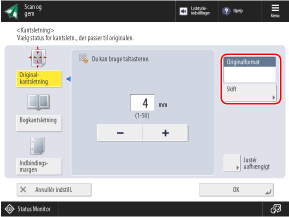
Tryk på [Skift], vælg størrelsen på originalen, og tryk på [OK].
* Du kan kun slette rammen, når du scanner de størrelser, der vises på skærmen til at vælge originalstørrelsen.
3
Indtast sletningsbredden.
Når du indtaster de individuelle slettebredder for top, bund, venstre og højre, skal du trykke på [Justér uafhængigt], og indtaste slettebredderne.
Når du sletter skygger fra en bog
Du kan slette midterskyggen, der dannes, når en bog spredes åben, og skygger, der dannes rundt om kanterne af en bog.
1
Tryk på [Bogkantsletning].
2
Indstil originalens størrelse.
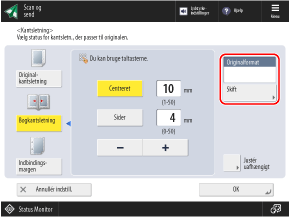
Tryk på [Skift], vælg størrelsen på originalen, og tryk på [OK].
* Du kan kun slette skygger fra en bog, når du scanner de størrelser, der vises på skærmen til at vælge originalstørrelsen.
3
Indtast sletningsbredden.
I [Centreret] skal du indtaste slettebredden af den midterskygge, der dannes, når en bog spredes åben.
I [Sider] skal du indtaste slettebredden af den skygge, der dannes rundt om bogens kanter.
Når du indtaster de individuelle slettebredder for top, bund, venstre og højre, skal du trykke på [Justér uafhængigt], og indtaste slettebredderne.
Når du sletter huller på en original
1
Tryk på [Indbindingsmargen].
2
Vælg hullernes placering, og indtast sletningsbredden.
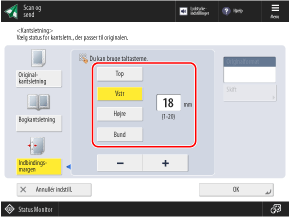
*Hvis [Indbindingsmargen] er indstillet, slettes de tre andre kanter end kanten med hullerne altid med en ramme på 4 mm (1/8").
3
Tryk på [OK] [Luk].
[Luk].Skærmbilledet scanning bliver vist.