 [IEEE 802.1X Settings] under [Sub Line Settings].
Brug af IEEE 802.1X
I et netværksmiljø med IEEE 802.1X-godkendelse er det kun klientenheder (supplikanter), der er godkendt af godkendelsesserveren (RADIUS-server), der har tilladelse til at oprette forbindelse til netværket via LAN-switchen (godkender), hvorved uautoriseret adgang blokeres. Når du tilslutter maskinen til et netværk, der bruger IEEE 802.1X-godkendelse, skal du konfigurere indstillingerne på maskinen såsom den godkendelsesmetode, der administreres af godkendelsesserveren.
*Når maskinen er tilsluttet to forskellige netværk på samme tid, kan du bruge IEEE 802.1X på enten hovedlinjen eller underlinjen. Du kan ændre disse indstillinger efter behov. Du kan ikke bruge IEEE 802.1X på hovedlinjen og underlinjen på samme tid.
IEEE 802.1X-godkendelsesmetoder
Følgende IEEE 802.1X-godkendelsesmetoder understøttes:
TLS
Maskinen og godkendelsesserveren godkender hinanden ved gensidigt at bekræfte deres certifikater. Det kan ikke bruges sammen med en anden godkendelsesmetode.
TTLS
Denne godkendelsesmetode anvender et brugernavn og en adgangskode til maskingodkendelse og et CA-certifikat til servergodkendelsen. MSCHAPv2 eller PAP kan vælges som intern protokol, og TTLS kan bruges sammen med PEAP.
PEAP
De nødvendige indstillinger er næsten de samme som dem for TTLS, hvor MSCHAPv2 anvendes som den interne protokol.
Konfiguration af IEEE 802.1X-indstillingerne
Aktivér først IEEE 802.1X, og indstil derefter godkendelsesmetoden.
Dette afsnit beskriver, hvordan du konfigurerer indstillingerne ved hjælp af Remote UI (Brugerinterface til fjernbetjening) fra en computer.
På kontrolpanelet skal du vælge [ Indstillinger/Registr.] på skærmen [Hjem] eller en anden skærm, og derefter vælge [Præferencer] for at konfigurere indstillingerne. [Indstillinger for IEEE 802.1X]
Det kræver Administrator- eller NetworkAdmin-rettigheder. Maskinen skal genstartes for at anvende underlinjens indstillinger.
På kontrolpanelet skal du vælge [
Indstillinger/Registr.] på skærmen [Hjem] eller en anden skærm, og derefter vælge [Præferencer] for at konfigurere indstillingerne. [Indstillinger for IEEE 802.1X]Det kræver Administrator- eller NetworkAdmin-rettigheder. Maskinen skal genstartes for at anvende underlinjens indstillinger.
Påkrævede forberedelser
Når du bruger TLS som godkendelsesmetode, skal du forberede nøglen og certifikatet, der er udstedt af certifikatmyndigheden og bruges til godkendelse af maskinen. Administration og verifikation af en nøgle og et certifikat
*Et forudinstalleret CA-certifikat eller et CA-certifikat installeret fra Remote UI (Brugerinterface til fjernbetjening) bruges til servergodkendelse.
Når du bruger TTLS eller PEAP som godkendelsesmetode, skal du bruge TLS til at kryptere kommunikation ved hjælp af Remote UI (Brugerinterface til fjernbetjening). Brug af TLS
1
Log på Remote UI (Brugerinterface til fjernbetjening) som administrator. Start af Remote UI (Brugerinterface til fjernbetjening)
2
På Remote UI (Brugerinterface til fjernbetjening) portalside skal du klikke på [Settings/Registration]. Portalside for Remote UI (Brugerinterface til fjernbetjening)
3
Klik på [Network Settings] [IEEE 802.1X Settings].
[IEEE 802.1X Settings].Skærmbilledet [IEEE 802.1X Settings] vises.
Når du ændrer underlinjens indstillinger
Klik på [Network Settings] [IEEE 802.1X Settings] under [Sub Line Settings].
[IEEE 802.1X Settings] under [Sub Line Settings].4
Markér afkrydsningsfeltet [Use IEEE 802.1X], og indtast login-navnet.
For login-navnet skal du indtaste et navn for at identificere brugeren (EAP Identity) ved hjælp af alfanumeriske tegn.
*Når du vælger afkrydsningsfeltet [Use IEEE 802.1X] for enten hovedlinjen eller underlinjen, kan du ikke vælge afkrydsningsfeltet for den anden linje.
Når du verificerer certifikatet for en godkendelsesserver
Marker afkrydsningsfeltet [Verify Authentication Server Certificate].
For at bekræfte det fælles navn på certifikatet skal du markere afkrydsningsfeltet [Verify Authentication Server Name] og indtaste navnet på den godkendelsesserver, som brugeren er registreret på.
For at bekræfte det fælles navn på certifikatet skal du markere afkrydsningsfeltet [Verify Authentication Server Name] og indtaste navnet på den godkendelsesserver, som brugeren er registreret på.
5
Konfigurer indstillingerne i overensstemmelse med den godkendelsesmetode, der skal bruges.
Når du bruger TLS
1
Marker afkrydsningsfeltet [Use TLS].
2
Klik på [Key and Certificate].
Skærmbilledet [Key and Certificate for IEEE 802.1X] vises.
3
Klik [Use] til højre for det par af nøgle og certifikat, du vil bruge.
Klik på nøglenavnet (eller certifikatikonet) for at få vist certifikatets detaljer.
På skærmen med certifikatdetalje klik på [Verify Certificate] for at bekræfte, at certifikatet er gyldigt.
4
Klik på [IEEE 802.1X Settings] øverst på Remote UI (Brugerinterface til fjernbetjening)-skærmen.
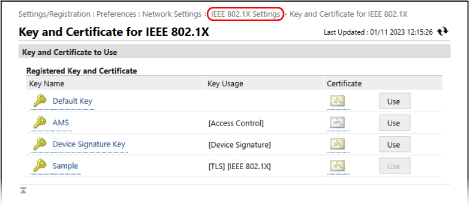
Skærmbilledet [IEEE 802.1X Settings] vises igen.
Ved brug af TTLS eller PEAP
1
Marker afkrydsningsfeltet [Use TTLS] eller [Use PEAP].
Når du bruger TTLS, skal du vælge den interne protokol, der skal bruges.
2
Brug [Use Login Name as User Name] til at angive, om login-navnet for IEEE 802.1X-godkendelse skal bruges til brugernavnet.
3
Klik på [Change User Name/Password].
Skærmbilledet [User Name/Password Settings] vises.
4
Indstil brugernavnet og adgangskoden.
Indtast brugernavnet med alfanumeriske tegn.
For at angive en adgangskode skal du indtaste den samme adgangskode i både [Password] og [Confirm].
5
Klik på [OK].
Skærmbilledet [IEEE 802.1X Settings] vises igen.
6
Klik på [OK].
7
Klik på [Apply Setting Changes] [OK].
[OK].Indstillingerne er fuldført.
Hvis du ændrer underlinjeindstillingerne, skal du klikke på [Apply Setting Changes] [Restart].
I [Basic Functions Status] skal du kontrollere, at der ikke er nogen funktioner i drift, og derefter klikke på [Perform Restart].
Hvis du ændrer underlinjeindstillingerne, skal du klikke på [Apply Setting Changes]
[Restart].I [Basic Functions Status] skal du kontrollere, at der ikke er nogen funktioner i drift, og derefter klikke på [Perform Restart].
8
Log ud fra Remote UI (Brugerinterface til fjernbetjening).