Sådan registreres et afdelings-id og en PIN-kode
Registrer de afdelings-id'er, der skal bruges til at udføre administration af afdelings-id. Når du har registreret alle de afdelings-id'er, der skal administreres, skal du tildele afdelings-id'erne til de brugere, der er registreret på maskinen. Du kan også registrere og tildele afdelings-id'erne i sæt.
BEMÆRK!
Automatisk sletning af ubrugte afdelings-id'er
Ved at konfigurere indstillingen [Automatically Delete Department ID at User Deletion] i [Other Settings] for godkendelsesfunktionen kan du automatisk slette brugerens afdelings-id, som ikke længere bruges, hver gang brugeren slettes. [Edit Basic Settings]-skærmbilledet
Registrer et afdelings-id
Registrer ét afdelings-id ad gangen.
Dette afsnit beskriver, hvordan du registrerer et afdelings-id og en PIN-kode ved hjælp af Remote UI (Brugerinterface til fjernbetjening) fra en computer.
Vælg [ Indstillinger/Registr.] på kontrolpanelet på skærmen [Hjem] eller en anden skærm, og vælg derefter [Administrationsindstillinger] for at registrere oplysningerne. [Administration af Afdelings-ID]
Administratorrettigheder er påkrævet.
Vælg [
Indstillinger/Registr.] på kontrolpanelet på skærmen [Hjem] eller en anden skærm, og vælg derefter [Administrationsindstillinger] for at registrere oplysningerne. [Administration af Afdelings-ID]Administratorrettigheder er påkrævet.
1
Log på Remote UI (Brugerinterface til fjernbetjening) som administrator. Start af Remote UI (Brugerinterface til fjernbetjening)
2
På Remote UI (Brugerinterface til fjernbetjening) portalside skal du klikke på [Settings/Registration]. Portalside for Remote UI (Brugerinterface til fjernbetjening)
Klik på [User Management]  [Department ID Management] [Register New Department].
[Department ID Management] [Register New Department].Skærmbilledet [Register New Department] vises.
4
Sådan registreres afdelings-id'et og pinkoden.
For at indstille pinkoden, indtast samme pinkode i [PIN] og [Confirm]. Vil du ikke indstille en pinkode, så lad det være tomt.
5
Konfigurer indstillingerne [Page Limit] efter behov.
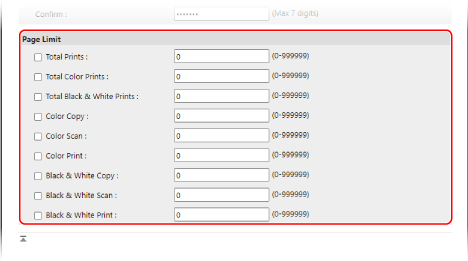
For at begrænse antallet af sider, der kan udskrives, scannes eller kopieres, skal du vælge det ønskede element og indtaste det maksimale antal sider.
*Hvis sidegrænsen for udskrivning eller kopiering af farvesider eller sort-hvid sider nås for dokumenter med både farvesider og sort-hvid sider, stopper udskrivning eller kopiering.
6
Klik på [OK].
Afdelings-id er registeret.
7
Log ud fra Remote UI (Brugerinterface til fjernbetjening).
Tildeling af et afdelings-id til en bruger
Du kan redigere brugeroplysningerne og tildele et afdelings-id. Du kan også registrere et afdelings-id ved opsætning.
Dette afsnit beskriver, hvordan du tildeler et afdelings-id ved hjælp af Remote UI (Brugerinterface til fjernbetjening) fra en computer.
På betjeningspanelet skal du vælge [ Indstillinger/Registr.] på skærmen [Hjem] eller en anden skærm og derefter vælge [Administrationsindstillinger] for at tildele et afdelings-id. [Registrér/Redigér godkendt bruger]
Administratorrettigheder er påkrævet.
På betjeningspanelet skal du vælge [
Indstillinger/Registr.] på skærmen [Hjem] eller en anden skærm og derefter vælge [Administrationsindstillinger] for at tildele et afdelings-id. [Registrér/Redigér godkendt bruger]Administratorrettigheder er påkrævet.
1
Log på Remote UI (Brugerinterface til fjernbetjening) som administrator. Start af Remote UI (Brugerinterface til fjernbetjening)
2
På Remote UI (Brugerinterface til fjernbetjening) portalside skal du klikke på [Settings/Registration]. Portalside for Remote UI (Brugerinterface til fjernbetjening)
3
Klik på [User Management] [Authentication Management].
[Authentication Management].Skærmbilledet [User Management] vises.
4
Klik på [Edit] for den bruger, hvis oplysninger du vil indstille.
Skærmbilledet [Edit User Information] vises.
5
Klik på [Department ID Settings].
Skærmbilledet [Department ID Settings] vises.
6
Tildel et afdelings-id.
Ved tildeling af et registreret afdelings-id
Fra listen over afdelings-id'er skal du vælge det afdelings-id, der skal tildeles til brugeren.
Ved registrering og tildeling af et nyt afdelings-id
1
Klik på [Register New Department].
Skærmbilledet [Register New Department] vises.
2
Sådan registreres afdelings-id'et og pinkoden.
For at indstille pinkoden, indtast samme pinkode i [PIN] og [Confirm]. Vil du ikke indstille en pinkode, så lad det være tomt.
3
Klik på [Add].
Afdelings-id'et føjes til listen over afdelings-id'er på skærmen [Department ID Settings].
4
Vælg det tilføjede afdelings-id fra listen over afdelings-id'erne.
7
Klik på [OK] [Update].
[Update].Indstillingerne er fuldført.
8
Log ud fra Remote UI (Brugerinterface til fjernbetjening).
Batchtildeling af afdelings-id'er
Du kan tildele afdelings-id'er til brugere ved at indtaste afdelings-id'erne i en CSV-fil med gemte brugeroplysninger og derefter importere denne fil til maskinen. Du kan også tildele uregistrerede afdelings-id'er til brugere først og derefter registrere afdelings-id'erne senere.
Der kræves administratorrettigheder for at batchtildele afdelings-id'er.
1
Eksportér CSV-filen med gemte brugeroplysninger. Eksport af brugerinformationer
2
Indtast afdelings-id'erne i CSV-filen. Redigering af brugeroplysninger ved hjælp af en CSV-fil
Indtast afdelings-id'erne i kolonnen "dept_id" og PIN-koder i kolonnen "dept_pin".
3
Importér CSV-filen med indtastede afdelings-id'er. Manuel import af brugeroplysninger
4
Kontrollér og registrer de uregistrerede afdelings-id'er i maskinen.
På portalsiden i Remote UI (Brugerinterface til fjernbetjening) skal du klikke på [Settings/Registration] og derefter klikke på [User Management] [Authentication Management] [Check Unregistered Department ID]. De afdelings-id'er, der er registreret som brugeroplysninger, sammenlignes med de afdelings-id'er, der er registreret i maskinen, og alle afdelings-id'er, der ikke er registreret i maskinen, bliver nyregistreret.
[Authentication Management] [Check Unregistered Department ID]. De afdelings-id'er, der er registreret som brugeroplysninger, sammenlignes med de afdelings-id'er, der er registreret i maskinen, og alle afdelings-id'er, der ikke er registreret i maskinen, bliver nyregistreret.Batchregistrering og tildeling af sekventielle afdelings-id'er
Du kan batchregistrere afdelings-id'er og tildele dem til de brugere, der er registreret på maskinen.
Hvis brugernavnet er et tal på syv cifre eller mindre, registreres dette nummer og tildeles som afdelings-id. Hvis adgangskoden, der er tildelt brugeren, er et tal på syv cifre eller mindre, tildeles det nummer som afdelings-id-PIN-koden.
Hvis brugernavnet og adgangskoden ikke opfylder ovenstående betingelser, registreres og tildeles et sekventielt nummereret afdelings-id, der starter fra "0000001". Der tildeles ikke en pinkode.
Registrer og tildel sekventielle afdelings-id'er ved hjælp af Remote UI (Brugerinterface til fjernbetjening) fra en computer. Du kan ikke bruge betjeningspanelet til at registrere og tildele sekventielle afdelings-id'er.
Administratorrettigheder er påkrævet.
Administratorrettigheder er påkrævet.
1
Log på Remote UI (Brugerinterface til fjernbetjening) som administrator. Start af Remote UI (Brugerinterface til fjernbetjening)
2
På Remote UI (Brugerinterface til fjernbetjening) portalside skal du klikke på [Settings/Registration]. Portalside for Remote UI (Brugerinterface til fjernbetjening)
3
Klik på [User Management] [Authentication Management].
[Authentication Management].Skærmbilledet [User Management] vises.
4
Klik på [Batch Settings for Department ID].
Skærmbilledet [Batch Settings for Department ID] vises.
5
I [Apply Settings To] skal du vælge de brugere, som batchindstillingerne skal anvendes på.
Vælg [Users for which no department ID is set] for kun at anvende indstillingerne på brugere uden et tildelt afdelings-id.
For at anvende indstillingerne på alle brugere, inklusive dem, der allerede har et tildelt afdelings-id, skal du vælge [All users].
6
Klik på [Set].
Sekventielle afdelings-id'er registreres og tildeles brugere.
7
Klik på [Back].
Skærmbilledet [User Management] vises igen.
8
Log ud fra Remote UI (Brugerinterface til fjernbetjening).
BEMÆRK!
Registrering og tildeling af et afdelings-id automatisk, når du bruger Remote UI (Brugerinterface til fjernbetjening) til at registrere en bruger
Ved at konfigurere [Automatically set the department ID at user registration]-indstillingen i [Other Settings] for godkendelsesfunktionen kan du automatisk registrere og tildele afdelings-id'er til brugere, når du bruger Remote UI (Brugerinterface til fjernbetjening) til at registrere eller redigere brugere. [Edit Basic Settings]-skærmbilledet
Batchregistrering og konfiguration af indstillinger for brugere med samme navn som et afdelings-id
Du kan batchregistrere brugere med samme navn som et registreret afdelings-id. Hvis der er indstillet en PIN-kode til et afdelings-id, tildeles denne PIN-kode som brugerens adgangskode og PIN-kode.
Batchregistrer og tildel afdelings-id'er og brugernavne ved hjælp af Remote UI (Brugerinterface til fjernbetjening) fra en computer. Du kan ikke bruge betjeningspanelet til at batchregistrere og tildele afdelings-id'er og brugernavne.
Administratorrettigheder er påkrævet.
Administratorrettigheder er påkrævet.
1
Log på Remote UI (Brugerinterface til fjernbetjening) som administrator. Start af Remote UI (Brugerinterface til fjernbetjening)
2
På Remote UI (Brugerinterface til fjernbetjening) portalside skal du klikke på [Settings/Registration]. Portalside for Remote UI (Brugerinterface til fjernbetjening)
3
Klik på [User Management] [Authentication Management].
[Authentication Management].Skærmbilledet [User Management] vises.
4
Klik på [Add User Using Department ID].
Skærmbilledet [Add User Using Department ID] vises.
5
Klik på [Add].
Brugere med samme navn som afdelings-id er batchregistrerede.
6
Klik på [Back].
Skærmbilledet [User Management] vises igen.
7
Log ud fra Remote UI (Brugerinterface til fjernbetjening).