[Custom Settings]
Konfigurer de indstillinger, der er fælles for udskrivningsfunktionerne.
* Værdier i rød tekst angiver hvert elements standardindstilling.
[

Indstillinger/Registr.]

[Funktionsindstillinger]
[Printer]
[Printerindstillinger]
[Brugerdefinerede indstillinger]
Angiv antallet af kopier, der skal udskrives.
[
Indstillinger/Registr.]
[Funktionsindstillinger]
[Printer]
[Printerindstillinger]
[Brugerdefinerede indstillinger]
Indstil om der skal anvendes 2-sidet print.
[
Indstillinger/Registr.]
[Funktionsindstillinger]
[Printer]
[Printerindstillinger]
[Brugerdefinerede indstillinger]
Skift standardindstillingerne for papirkilden og den papirstørrelse og -type, der skal bruges ved udskrivning.
[
Indstillinger/Registr.]
[Funktionsindstillinger]
[Printer]
[Printerindstillinger]
[Brugerdefinerede indstillinger]
Konfigurer efterbehandlerindstillingerne til udskrivning.
[
Indstillinger/Registr.]
[Funktionsindstillinger]
[Printer]
[Printerindstillinger]
[Brugerdefinerede indstillinger]
Juster udskriftskvaliteten såsom tæthed og opløsning i overensstemmelse med de data, der skal udskrives, og formålet med udskrivningen.
[
Indstillinger/Registr.]
[Funktionsindstillinger]
[Printer]
[Printerindstillinger]
[Brugerdefinerede indstillinger]
Indstil indbindingsplacering, margener og udskriftsposition.
[
Indstillinger/Registr.]
[Funktionsindstillinger]
[Printer]
[Printerindstillinger]
[Brugerdefinerede indstillinger]
Indstil om fejl, der opstår under udskrivning, automatisk skal springes over.
Funktionen Automatisk fejlignorering gør det muligt for maskinen midlertidigt at fjerne fejlen og fortsætte udskrivningen. Derfor udføres udskrivning muligvis ikke korrekt, når en fejl springes over.
Det anbefales, at du normalt indstiller det til [Fra]. Hvis udskrivningen i dette tilfælde stopper på grund af en fejl, der opstår, skal du manuelt springe fejlen over ved at trykke på [Status Monitor]
[Detaljer]
[Ignorér fejl].
*Du kan muligvis ikke springe nogle fejltyper over.
[
Indstillinger/Registr.]
[Funktionsindstillinger]
[Printer]
[Printerindstillinger]
[Brugerdefinerede indstillinger]
Indstil, om udskrivning skal annulleres, når der er gået et vist tidsrum, efter at modtagelsen af printdata er afbrudt.
For at annullere udskrivning skal du vælge [Til] og indstille tidsrummet fra starten af modtagelsesstandby, indtil timeout indtræffer. Denne indstilling gælder for printdata modtaget via USB eller netværket.
*Når du indstiller dette element til [Fra], kan du muligvis ikke udføre kopiering, før udskrivningen, der bruger hæfteindstillingerne, er fuldført.
|
[Timeout]
[Til], [Fra]
[Timeout]
5 til 15 til 300 (sek.)
|
[
Indstillinger/Registr.]
[Funktionsindstillinger]
[Printer]
[Printerindstillinger]
[Brugerdefinerede indstillinger]
Indstil, om der skal startes udskrivning efter konverteringsprocessen (RIP-proces), der kræves til udskrivning, er udført for alle sider af printdataene.
Når du vælger [Til], tager det et stykke tid, før maskinen begynder at udskrive. Imidlertid reduceres tiden fra starten af udskrivningen til færdiggørelsen (den tid, printerfunktionen bruges). Det gør det lettere at udføre anden udskrivning.
VIGTIGT!
Når [Til] er valgt, kan du muligvis ikke udføre udskrivning, hvis printdataene har et stort antal sider.
[
Indstillinger/Registr.]
[Funktionsindstillinger]
[Printer]
[Printerindstillinger]
[Brugerdefinerede indstillinger]
Indstil om der skal udføres hæfteudskrivning.
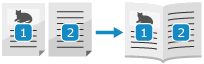
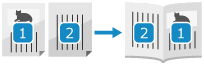
Når du udfører hæfteudskrivning, arrangeres og udskrives siderne, så de danner et hæfte, når papiret er stablet og foldet på midten. Du kan også indstille, om hæftet skal åbnes i højre eller venstre side.
[Åbner mod venstre]:
Når papiret er spredt åbent, er venstre side først, og højre side er anden.
[Åbner mod højre]:
Når papiret er spredt åbent, er højre side først, og venstre side er anden.
|
[Hæfte]
[Til], [Fra]
[Bogåbning]
[Åbner mod venstre]*1, [Åbner mod højre]*1
|
*1Dette punkt vises muligvis ikke afhængigt af det installerede tilbehør og andre indstillinger.
VIGTIGT!
Når du indstiller [Hæfte] til [Til], kan du muligvis ikke udføre udskrivning, hvis printdataene har et stort antal sider.
BEMÆRK!
Med hæfteudskrivning kan du oprette hæfter i de størrelser, der er angivet nedenfor.
*Du kan ikke blande sider i forskellige størrelser.
A4: Trykt på A3-papirformat
B5: Trykt på B4-papirformat
A5: Trykt på A4- eller A4R-format
Letter: Trykt på 11" x 17" papir
[
Indstillinger/Registr.]
[Funktionsindstillinger]
[Printer]
[Printerindstillinger]
[Brugerdefinerede indstillinger]
Indstil, om maskinen halvfolder hæfteprintens og hæfter folden.
*Dette punkt vises kun, når [Hæfte] er indstillet til [Til], og hæfteefterbehandleren er installeret.
[Hæfte]
BEMÆRK!
Når der kun udskrives ét ark papir, folder maskinen papiret uden at hæfte det.
Hvis antallet af ark, der kan ryghæftes på én gang, overskrides, udskrives papiret uden at blive ryghæftet.
Understøttede muligheder
[
Indstillinger/Registr.]
[Funktionsindstillinger]
[Printer]
[Printerindstillinger]
[Brugerdefinerede indstillinger]
Justerer printplacering for hver side ved udskrivning af ryghæftet hæfte.
Når det stablede papir halvfoldes, stikker de indvendige sider mere ud, efterhånden som antallet af sider øges. Du kan rette op på den forskydning af papiret, der opstår på dette tidspunkt.
Uden korrektion
De røde dele er forskudte
Med korrektion
De røde dele er justerede
*Vælg [Rettelse] for at angive en numerisk værdi for korrektionsbredden, og indtast afstanden for forskydningen mellem indersiden og yderkanten af det foldede papir.
*Dette punkt vises kun, når [Hæfte] er indstillet til [Til], og hæfteefterbehandleren er installeret.
[Hæfte]
|
[Krybningskorrektion]
[Fra], [Auto], [Korrektionsbredde]
[Korrektionsbredde]
0,00 til 10,00 (mm) (0,000 til 0,392 (tomme))
|
[
Indstillinger/Registr.]
[Funktionsindstillinger]
[Printer]
[Printerindstillinger]
[Brugerdefinerede indstillinger]
Indstil, om der skal indsættes papir (indstiksark) mellem transparenter, når du udskriver på transparenter.
Når du vælger [Printet], udskrives det samme indhold som transparenterne på indstiksarkene.
*Når du indsætter indstiksark, ændres finishing-indstillingen fra "Gruppe" til "Sætsortering".
*Denne indstillinger er kun tilgængelig, hvis [Nummerering af kopisæt] er indstillet til [Fra].
[Nummerering af kopisæt]
VIGTIGT!
Indstiksark tælles med i antallet af udskrevne ark.
[
Indstillinger/Registr.]
[Funktionsindstillinger]
[Printer]
[Printerindstillinger]
[Brugerdefinerede indstillinger]
Konfigurer indstillingerne for udskrivning af kopisætnumrene (for at angive rækkefølgen af kopisættene).
* Dette punkt vises muligvis ikke afhængigt af det installerede tilbehør og andre indstillinger.
[
Indstillinger/Registr.]
[Funktionsindstillinger]
[Printer]
[Printerindstillinger]
[Brugerdefinerede indstillinger]
Normalt skal du vælge [Auto], så maskinen automatisk identificerer de modtagne printdata og skifter til den relevante driftstilstand. I dette tilfælde kan du angive de driftstilstande, som maskinen kan skifte til.
[Automatisk valg]Indstil, hvilken driftstilstand maskinen skal bruge, når driftstilstanden ikke skiftes på grund af en årsag såsom et ukendt printdataformat.
* Dette punkt vises muligvis ikke afhængigt af det installerede tilbehør og andre indstillinger.
|
[Auto], [PS], [PCL], [XPS], [Billedbehandling], [PDF]
|
[
Indstillinger/Registr.]
[Funktionsindstillinger]
[Printer]
[Printerindstillinger]
[Brugerdefinerede indstillinger]
Når du indstiller [Personlighed] til [Auto], skal du vælge, hvilken driftstilstand der skal prioriteres som den, som maskinen skifter til.
Denne indstilling anvendes, når maskinen ikke kan identificere printdataens driftstilstand.
Hvis du vælger [Ingen], og maskinen ikke kan identificere driftstilstanden for printdataene, vil maskinen fortsætte med at behandle dataene med den driftstilstand, der tidligere var i brug.
* Dette punkt vises muligvis ikke afhængigt af det installerede tilbehør og andre indstillinger.
|
[Ingen], [PS], [PCL], [XPS], [PDF]
|
[
Indstillinger/Registr.]
[Funktionsindstillinger]
[Printer]
[Printerindstillinger]
[Brugerdefinerede indstillinger]
Indstil de driftstilstande, som maskinen kan skifte til, når du indstiller [Personlighed] til [Auto].
* Dette punkt vises muligvis ikke afhængigt af det installerede tilbehør og andre indstillinger.
|
[PS]
[Til], [Fra]
[PCL]
[Til], [Fra]
[XPS]
[Til], [Fra]
[Billedbehandling]
[Til], [Fra]
[PDF]
[Til], [Fra]
|
[
Indstillinger/Registr.]
[Funktionsindstillinger]
[Printer]
[Printerindstillinger]
[Brugerdefinerede indstillinger]
Indstil, om der automatisk skal skiftes mellem farveudskrivning og sort-hvid udskrivning ifølge printdataene, eller om der skal bruges sort-hvid udskrivning til alle printdata.
*Når du vælger [Auto (Farve/Sort/hvid)], kan data, der ser ud til at være et sort-hvid billede, blive talt som et farveprint, hvis dataene blev oprettet som en farveoriginal, eller hvis et farvebillede er skjult under det sort-hvide billede.
|
[Auto (Farve/Sort/hvid)], [Sort/hvid]
|
[
Indstillinger/Registr.]
[Funktionsindstillinger]
[Printer]
[Printerindstillinger]
[Brugerdefinerede indstillinger]
Hvis hukommelsen bliver utilstrækkelig under udskrivning, er billeddataene meget komprimerede, så de kan gemmes i hukommelsen. Som følge heraf kan billedkvaliteten blive forringet. Indstil, om udskrivningen skal fortsætte eller stoppes, når det sker.
Vælg [Output] for at fortsætte udskrivningen, selvom billedkvaliteten er forringet.
Hvis der ikke stilles tilstrækkelig hukommelse til rådighed, annulleres udskrivningen.
Vælg [Visningsfejl] for at stoppe udskrivningen og vise en fejlmeddelelse, når billedkvaliteten er væsentligt forringet.
[
Indstillinger/Registr.]
[Funktionsindstillinger]
[Printer]
[Printerindstillinger]
[Brugerdefinerede indstillinger]
Indstil dette til [Fra], hvis der opstår problemer som forvrængede tegn eller forkert overlay-udskrivning i udskriftsresultaterne, når du udskriver via netværket.
[
Indstillinger/Registr.]
[Funktionsindstillinger]
[Printer]
[Printerindstillinger]
[Brugerdefinerede indstillinger]
Nulstil alle elementer i [Brugerdefinerede indstillinger] til fabriksindstillingerne.
VIGTIGT!
Sluk ikke for maskinen, mens initialisering udføres. Hvis du gør det, kan det medføre funktionsfejl i maskinens hukommelse.
[
Indstillinger/Registr.]
[Funktionsindstillinger]
[Printer]
[Printerindstillinger]
[Brugerdefinerede indstillinger]
Indstil, hvordan maskinen behandler udskriftsdataene, når UFR II-printerdriveren bruges.
[
Indstillinger/Registr.]
[Funktionsindstillinger]
[Printer]
[Printerindstillinger]
[Brugerdefinerede indstillinger]
Indstil, hvordan maskinen behandler udskriftsdataene, når PCL-printerdriveren bruges.
* Dette punkt vises muligvis ikke afhængigt af det installerede tilbehør og andre indstillinger.
[
Indstillinger/Registr.]
[Funktionsindstillinger]
[Printer]
[Printerindstillinger]
[Brugerdefinerede indstillinger]
Indstil, hvordan maskinen behandler udskriftsdataene, når PS-printerdriveren bruges.
* Dette punkt vises muligvis ikke afhængigt af det installerede tilbehør og andre indstillinger.
[
Indstillinger/Registr.]
[Funktionsindstillinger]
[Printer]
[Printerindstillinger]
[Brugerdefinerede indstillinger]
Indstil, hvordan maskinen behandler udskriftsdataene, når billedfiler i JPEG- eller TIFF-format udskrives.
[
Indstillinger/Registr.]
[Funktionsindstillinger]
[Printer]
[Printerindstillinger]
[Brugerdefinerede indstillinger]
Indstil, hvordan maskinen behandler udskriftsdataene, når filer i PDF-format udskrives.
[
Indstillinger/Registr.]
[Funktionsindstillinger]
[Printer]
[Printerindstillinger]
[Brugerdefinerede indstillinger]
Indstil, hvordan maskinen behandler udskriftsdataene, når filer i XPS-format udskrives.