Drukowanie
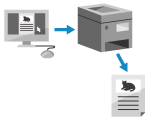
Możesz drukować dokumenty z komputera używając sterownika drukarki.
Zmieniając ustawienia w sterowniku drukarki, możesz drukować zgodnie z dokumentem i przeznaczeniem, np. używając funkcji drukowania dwustronnego lub dostosowując jakość obrazu.
Zmieniając ustawienia w sterowniku drukarki, możesz drukować zgodnie z dokumentem i przeznaczeniem, np. używając funkcji drukowania dwustronnego lub dostosowując jakość obrazu.
* Możesz także wyświetlić podgląd dokumentu na urządzeniu przed wydrukowaniem lub wydrukować dokument w określonym czasie.
W tym rozdziale opisano ogólną procedurę tej operacji. Sprawdź instrukcję obsługi aplikacji, której używasz, by dowiedzieć się, jak z niej korzystać.
Wymagane czynności przygotowawcze
Zainstaluj sterownik drukarki w komputerze i skonfiguruj ustawienia zgodnie ze swoim środowiskiem. Przygotowanie do drukowania danych przy użyciu sterownika
Jeśli dokument lub papier do wydrukowania ma niestandardowy rozmiar, zarejestruj ten rozmiar w sterowniku drukarki. Rejestrowanie papieru o niestandardowym rozmiarze z poziomu komputera (rozmiar niestandardowy)
Gdy używasz systemu Windows
1
Otwórz na komputerze dokument, który chcesz wydrukować.
2
W menu aplikacji użytej do otwarcia dokumentu wybierz polecenie drukowania.
3
Wybierz sterownik drukarki urządzenia, a następnie kliknij [Więcej ustawień] lub [Właściwości].
Wyświetlony zostanie ekran [Preferencje drukowania] sterownika drukarki.
4
W [Rozmiar strony] w karcie [Ustawienia podstawowe] wybierz rozmiar papieru dla dokumentu.
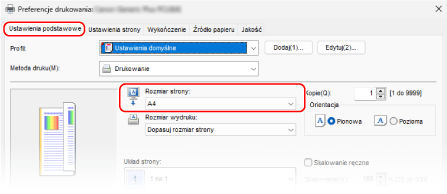
W przypadku drukowania na papierze o rozmiarze innym niż [Rozmiar strony]
W [Rozmiar wydruku] wybierz rozmiar papieru do drukowania. Dokument w zostanie powiększony lub pomniejszony, aby dopasować go do rozmiaru papieru określonego w obszarze [Rozmiar wydruku].
5
W razie potrzeby skonfiguruj pozostałe ustawienia drukowania.
Można dostosować jakość obrazu oraz skonfigurować drukowanie dwustronne i inne ustawienia odpowiednio do danego dokumentu i celu. Aby uzyskać więcej informacji, kliknij [Pomoc] na ekranie [Preferencje drukowania], aby wyświetlić pomoc.
6
Kliknij na [OK], a następnie kliknij na [Drukuj] lub [OK].
Rozpoczyna się drukowanie.
Możesz anulować drukowanie na ekranie drukowania lub przy użyciu ikony drukarki w obszarze powiadomień systemu Windows. Anulowanie drukowania z poziomu komputera
Użyj [ Monitor stanu] na panelu sterowania, aby wyświetlić status i dziennik zadań drukowania. Wyświetlanie stanu i dziennika zadań drukowania
Monitor stanu] na panelu sterowania, aby wyświetlić status i dziennik zadań drukowania. Wyświetlanie stanu i dziennika zadań drukowaniaUWAGA
Jeśli urządzenie jest skonfigurowane tak, aby nie drukowało bezpośrednio danych wysłanych z komputera, aby przeprowadzić drukowanie, należy je obsługiwać. Drukowanie dokumentów w stanie wymuszonego wstrzymania
Korzystanie z systemu macOS
1
Otwórz na komputerze dokument, który chcesz wydrukować.
2
W menu aplikacji użytej do otwarcia dokumentu kliknij na [Print].
Zostanie wyświetlone okno dialogowe drukowania.
3
W [Printer] wybierz sterownik drukarki urządzenia.
4
W [Paper Size] wybierz rozmiar papieru dla dokumentu.
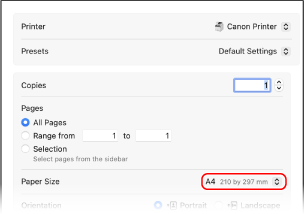
W przypadku drukowania na papierze o rozmiarze innym niż [Paper Size]
1
Kliknij [Paper Handling].
2
Włącz opcję [Skaluj do rozmiaru papieru] i wybierz rozmiar papieru, na którym chcesz drukować w menu [Destination Paper Size].
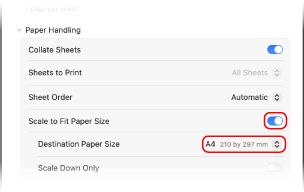
Dokument w zostanie powiększony lub pomniejszony, aby dopasować go do rozmiaru papieru określonego w obszarze [Destination Paper Size].
5
W razie potrzeby skonfiguruj pozostałe ustawienia drukowania.
Można dostosować jakość obrazu oraz skonfigurować drukowanie dwustronne i inne ustawienia odpowiednio do danego dokumentu i celu. Aby uzyskać więcej informacji, kliknij [ ] w oknie dialogowym drukowania w celu wyświetlenia pomocy.
] w oknie dialogowym drukowania w celu wyświetlenia pomocy.6
Kliknij [Print].
Rozpoczyna się drukowanie.
Możesz anulować drukowanie z ikony drukarki w dokumencie. Anulowanie drukowania z poziomu komputera
Użyj [ Monitor stanu] na panelu sterowania, aby wyświetlić status i dziennik zadań drukowania. Wyświetlanie stanu i dziennika zadań drukowania
Monitor stanu] na panelu sterowania, aby wyświetlić status i dziennik zadań drukowania. Wyświetlanie stanu i dziennika zadań drukowaniaUWAGA
Jeśli urządzenie jest skonfigurowane tak, aby nie drukowało bezpośrednio danych wysłanych z komputera, aby przeprowadzić drukowanie, należy je obsługiwać. Drukowanie dokumentów w stanie wymuszonego wstrzymania