Gerir aplicações MEAP e ficheiros de licença
Utilize o SMS para gerir as aplicações MEAP instaladas na máquina. Poderá também optar por gerir apenas os ficheiros de licença, com operações como adicionar ou eliminar ficheiros de licença.
Gerir as aplicações MEAP
Pode começar e parar de usar as aplicações MEAP e desinstalá-las. Poderá também definir as informações de autenticação das aplicações.
Utilize o SMS a partir de um computador para gerir as aplicações MEAP. Não é possível utilizar o painel de controlo para gerir as aplicações MEAP.
É necessário ter privilégios de administrador. Dependendo dos detalhes da operação de gestão, poderá ser necessário reiniciar a máquina.
É necessário ter privilégios de administrador. Dependendo dos detalhes da operação de gestão, poderá ser necessário reiniciar a máquina.
Preparativos necessários
Ao desinstalar uma aplicação MEAP, elimine o ficheiro de licença. Gerir os ficheiros de licença
1
Inicie sessão como administrador na Remote UI (Interface Remota). Iniciar a Remote UI (Interface Remota)
2
Na página do portal da Remote UI (Interface Remota), clique em [Service Management Service]. Página do portal da Remote UI (Interface Remota)
Aparece o ecrã [MEAP Application Management].
3
Gerir as aplicações MEAP.
Na janela [MEAP Application Management] poderá verificar os detalhes das aplicações MEAP e a quantidade de armazenamento utilizada. Ecrã [MEAP Application Management]
Ao iniciar ou parar a utilização de uma aplicação MEAP
1
Clique em [Started] ou [Stopped] para a aplicação MEAP cuja utilização deseja iniciar ou interromper.
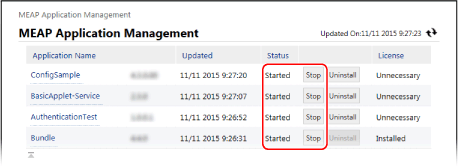
A aplicação MEAP é iniciada ou interrompida.
2
Reinicie a máquina, conforme necessário. Reiniciar a máquina
Se uma mensagem solicitando que reinicie a máquina aparecer na parte superior do ecrã [MEAP Application Management], reinicie a máquina.
Ao desinstalar aplicações MEAP
1
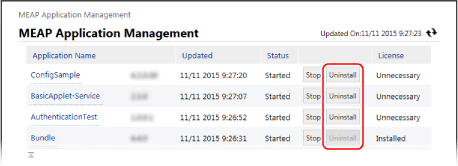
Clique em [Uninstall] para as aplicações MEAP que deseja desinstalar.
2
Clique em [Yes].
A aplicação MEAP foi desinstalada.
Se [Click [OK] to uninstall this application. Export Package of this application will be unavailable.] aparecer
A aplicação MEAP que deseja desinstalar está vinculada a outras aplicações. Se desinstalar esta aplicação, outras aplicações poderão ficar inutilizáveis.
Para desinstalar as aplicações, clique em [OK].
Para desinstalar as aplicações, clique em [OK].
3
Reinicie a máquina, conforme necessário. Reiniciar a máquina
Se uma mensagem solicitando que reinicie a máquina aparecer na parte superior do ecrã [MEAP Application Management], reinicie a máquina.
Ao definir as informações de autenticação para aplicações MEAP
Dependendo da aplicação MEAP, pode ser necessário definir as informações de autenticação.
1
Clique no nome da aplicação para a qual deseja definir informações de autenticação.
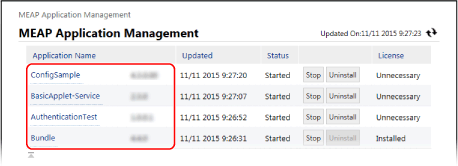
Aparece o ecrã [Application/License Information].
2
Clique em [Authentication Information Settings].
Aparece o ecrã [Authentication Information Settings].
3
Introduza o nome de utilizador e a palavra-passe e selecione o destino de início de sessão.
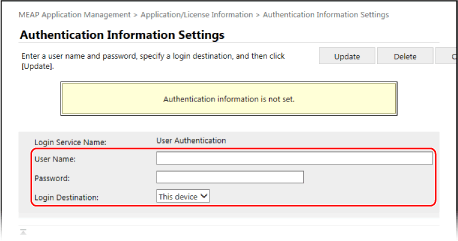
Clique em [Delete]  [Yes] para cancelar as informações de autenticação.
[Yes] para cancelar as informações de autenticação.4
Clique em [Update].
A mensagem [Authentication information has been set.] é apresentada e as definições são aplicadas.
4
Termine sessão na Remote UI (Interface Remota).
NOTA
Se aparecer uma mensagem de erro durante a operação, siga as instruções da mensagem para resolver o problema.
Se alterar a aplicação de autenticação (serviço de início de sessão), poderá ser solicitado que insira novamente as informações de autenticação. Neste caso, verifique as informações de autenticação na janela [Authentication Information Settings].
Gerir os ficheiros de licença
Se o ficheiro de licença obtido quando a aplicação foi instalada tiver expirado ou o número máximo de vezes que os trabalhos de impressão e digitalização são permitidos tiver sido ultrapassado, poderá adicionar um ficheiro de licença para poder continuar a utilizar a aplicação MEAP.
Ao desinstalar uma aplicação MEAP, é necessário eliminar previamente o ficheiro de licença.
Ao desinstalar uma aplicação MEAP, é necessário eliminar previamente o ficheiro de licença.
Utilize o SMS a partir de um computador para gerir os ficheiros de licença. Não é possível utilizar o painel de controlo para gerir os ficheiros de licença.
É necessário ter privilégios de administrador.
É necessário ter privilégios de administrador.
1
Inicie sessão como administrador na Remote UI (Interface Remota). Iniciar a Remote UI (Interface Remota)
2
Na página do portal da Remote UI (Interface Remota), clique em [Service Management Service]. Página do portal da Remote UI (Interface Remota)
Aparece o ecrã [MEAP Application Management].
3
Clique no nome da aplicação cujo ficheiro de licença pretende adicionar ou eliminar.
Aparece o ecrã [Application/License Information].
4
Em [License Information], clique em [License Management].
Aparece o ecrã [License Management].
5
Adicione ou elimine um ficheiro de licença.
Ao adicionar um ficheiro de licença
1
Clique em [Escolher Arquivo] em [Install License], especifique o ficheiro que pretende instalar e clique em [Open].
2
Clique em [Install] [Yes].
[Yes].O ficheiro de licença foi adicionado.
3
Reinicie a aplicação MEAP, conforme necessário.
Se o estado da licença não mudar depois de adicionar o ficheiro de licença, interrompa a aplicação MEAP e reinicie-a. Gerir as aplicações MEAP
Quando apagar um ficheiro de licença
1
Para [Disable License File] clique em [Disable] e clique em [Yes].
O ficheiro de licença está desativado.
2
Para [Download/Delete Disabled License File], clique em [Download] e guarde o ficheiro de licença num computador.
Quando o ficheiro de licença é guardado num computador, poderá reinstalá-lo mais tarde, conforme necessário, mesmo depois de o ficheiro de licença da máquina tiver sido eliminado.
* Após o ficheiro de licença da máquina tiver sido eliminado, ele não poderá ser transferido novamente a partir da máquina.
3
Para [Download/Delete Disabled License File] clique em [Delete] e clique em [Yes].
O ficheiro de licença foi apagado.
6
Termine sessão na Remote UI (Interface Remota).
NOTA
Verificar o período de validade de um ficheiro de licença
Pode verificar o período de validade em [License Information] na janela [Application/License Information].
Quando houver uma aplicação MEAP com um ficheiro de licença prestes a expirar, poderá também premir [Check License] na janela [Início] para verificar o período de validade.