Utilizar o Universal Print para imprimir dados

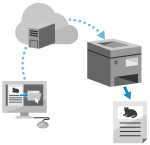
A impressão universal é um serviço que permite imprimir documentos através da nuvem da Microsoft. Pode imprimir dados sem ter de instalar um controlador de impressora. Também pode imprimir a partir de um local remoto quando a máquina está ligada à Internet.
* Para utilizar o Universal Print, é necessário ser um utilizador registado do Microsoft 365 e utilizar o Microsoft Entra ID.

Se utilizar Windows

Preparativos necessários
Registe a máquina para Microsoft Entra ID e defina os membros e os grupos que irão utilizar a máquina. Registar a máquina no serviço em nuvem
Para cada computador que utilize Universal Print, registe a máquina registada para Microsoft Entra ID. Registar a máquina no computador
Para detalhes sobre como imprimir com a impressão universal e os sistemas operativos suportados, consulte o site da Microsoft.

Utilizar macOS

Pode utilizar a Impressão Universal para imprimir dados de um Mac ligado à rede na mesma LAN que a máquina ou um Mac ligado à máquina por USB.
Ambiente de funcionamento
Pode utilizar a Impressão Universal num Mac com os seguintes sistemas operativos instalados:
Impressão: Mac OS X 10.7 ou posterior*1
Digitalização: OS X 10.9 ou posterior*2
Envio de faxes: OS X 10.9 ou posterior
*1Quando imprimir a partir de um Mac ligado à máquina por USB, OS X 10.9 ou posterior.
*2Quando digitalizar com comunicação codificada em TLS, OS X 10.11 ou posterior.
Preparativos necessários
Registe a máquina para Microsoft Entra ID e defina os membros e os grupos que irão utilizar a máquina. Registar a máquina no serviço em nuvem
Registe a máquina registada para o Microsoft Entra ID. Registar a máquina no computador
Ligue a máquina a um Mac. Programar a rede
Quando ligar através de USB, ligue diretamente o cabo USB à porta USB para ligação ao computador na parte posterior direita da máquina. Lado de trás
Registe as programações de impressão como predefinições, conforme necessário. Registar as definições de impressão IPP
1
Abra o documento que pretende imprimir no Mac.
2
No menu da aplicação utilizada para abrir o documento, clique em [Imprimir].
É apresentada a caixa de diálogo de impressão.
3
Em [Impressora], selecione a máquina.
4
Configure as programações de impressão.
As definições disponíveis e os tamanhos de papel que podem ser utilizados variam consoante a aplicação utilizada.
Também pode aceder e usar programações de impressão registadas (predefinições).
5
Clique em [Imprimir].
A impressão é iniciada.
Utilize [ Contr. estado] no painel de controlo para ver o estado e o registo do trabalho de impressão. Visualizar o estado e o registo do trabalho de impressão
IMPORTANTE
Não é possível utilizar o Universal Print nos seguintes casos:
Quando o imagePASS estiver conectado à máquina (para as Serie C7100 e Serie C5100)
Ao usar uma rede de linha secundária
NOTA
Quando a máquina está configurada para não imprimir dados enviados imediatamente de um computador, os dados da impressão universal também são colocados em espera na máquina. Neste caso, necessita de comandar a máquina para realizar a impressão. Impressão de documentos em estado de espera forçada
C45J-19F