Generera en nyckel och CSR och erhålla och registrera ett certifikat
Eftersom ett certifikat som genereras på maskinen inte har en signatur från en certifikatutfärdare, kanske maskinen inte kan kommunicera beroende på den kommunicerande enheten. I det här fallet möjliggör registrering av ett signerat certifikat utfärdat av en certifikatutfärdare till nyckeln kommunikation även med en självgenererad nyckel.
För att certifikatutfärdaren ska kunna utfärda ett signerat certifikat måste du göra en begäran med en bifogad CSR-fil (Certificate Signing Request). Maskinen genererar en CSR-fil samtidigt som den genererar en nyckel.
För information om algoritmen för nyckeln och CSR-filen som kan genereras av maskinen, se den egengenererade nyckeln och CSR-specifikationerna. Nycklar och certifikat
För att certifikatutfärdaren ska kunna utfärda ett signerat certifikat måste du göra en begäran med en bifogad CSR-fil (Certificate Signing Request). Maskinen genererar en CSR-fil samtidigt som den genererar en nyckel.
För information om algoritmen för nyckeln och CSR-filen som kan genereras av maskinen, se den egengenererade nyckeln och CSR-specifikationerna. Nycklar och certifikat
Generera nyckel och CSR
Generera en nyckel och CSR-fil med hjälp av Remote UI (Fjärranvändargränssnittet) från en dator. Du kan inte använda kontrollpanelen för att generera en nyckel och ett certifikat.
Administratörsbehörighet krävs.
Administratörsbehörighet krävs.
1
Logga in på Remote UI (Fjärranvändargränssnittet) som administratör. Starta Remote UI (Fjärranvändargränssnittet)
2
Från Remote UI (Fjärranvändargränssnittet) portalskärm klickar du på [Settings/Registration]. Remote UI (Fjärranvändargränssnittet) portalsida
3
Klicka på [Device Management]  [Key and Certificate Settings].
[Key and Certificate Settings].Skärmen [Key and Certificate Settings] visas.
4
Klicka på [Generate Key] [Key and Certificate Signing Request (CSR)].
[Key and Certificate Signing Request (CSR)].Skärmen [Generate Key and Certificate Signing Request (CSR)] visas.
5
Ange namnet på nyckeln och välj signatur och nyckelalgoritmer.
Ange ett användarnamn med alfanumeriska tecken.
För nyckelgenereringsalgoritmen väljer du [RSA] eller [ECDSA], och välj nyckellängd från rullgardinsmenyn. Ju längre nyckellängd, desto bättre säkerhet, men detta saktar ner kommunikationsbearbetningen.
6
I [Certificate Signing Request (CSR) Settings] ställer du in CSR-informationen.
[Country/Region]
Välj [Select Country/Region Name] och välj sedan landet eller regionen från rullgardinsmenyn, eller välj [Enter Internet Country Code] och ange landskoden.
[State], [City], [Organization], och [Organization Unit]
Ange objekten efter behov med alfanumeriska tecken.
[Common Name]
Ange namnet på certifikatämnet med alfanumeriska tecken efter behov. Detta motsvarar Common Name (CN).
[Issued To (Alternate Name)]
Ange IP-adressen eller domänen som ska ställas in för Subject Alternative Name (SAN), efter behov.
Om inställningen [Issued To (Alternate Name)] inte konfigureras ska du markera kryssrutan [Do Not Set].
Endast IPv4-adresser kan ställas in i [IP Address].
7
Klicka på [OK].
Skärmen [Key and Certificate Signing Request (CSR) Details] visas.
8
Klicka på [Store in File] för att spara CSR-filen på en dator.
9
Logga ut från Remote UI (Fjärranvändargränssnittet).
10
Skicka in ansökan med CSR-fil bifogad till certifikatutfärdaren.
OBS!
När CSR-filen genereras registreras nyckeln på maskinen, men den kan inte användas förrän certifikatet som utfärdats av certifikatutfärdaren har registrerats.
Registrera ett certifikat utfärdat av en certifikatutfärdare till en nyckel
Registrera certifikatet med Remote UI (Fjärranvändargränssnittet) från en dator. Du kan inte använda kontrollpanelen för att registrera detta.
Administratörsbehörighet krävs.
Administratörsbehörighet krävs.
1
Logga in på Remote UI (Fjärranvändargränssnittet) som administratör. Starta Remote UI (Fjärranvändargränssnittet)
2
Från Remote UI (Fjärranvändargränssnittet) portalskärm klickar du på [Settings/Registration]. Remote UI (Fjärranvändargränssnittet) portalsida
3
Klicka på [Device Management] [Key and Certificate Settings].
[Key and Certificate Settings].Skärmen [Key and Certificate Settings] visas.
4
Klicka på nyckelnamnet (eller certifikatikonen) som du vill registrera certifikatet till.
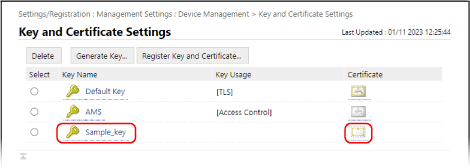
Skärmen [Key and Certificate Signing Request (CSR) Details] visas.
5
Klicka på [Register Certificate].
6
Klicka på [Välj fil] och ange filen för certifikatet som utfärdats av certifikatutfärdaren.
7
Klicka på [Register].
Ikonen för certifikatet som visas i listan över nycklar och certifikat på skärmen [Key and Certificate Settings] ändras från [ ] till [
 ].
].
] till [].8
Logga ut från Remote UI (Fjärranvändargränssnittet).
OBS!
Se och verifiera detaljerad information om ett registrerat certifikat
I listan över nycklar och certifikat på skärmen [Key and Certificate Settings], klicka på nyckelnamnet (eller certifikatikonen) för att visa certifikatdetaljerna.
På skärmen med certifikatdetaljer klickar du på [Verify Certificate] för att verifiera att certifikatet är giltigt.
När nyckeln och certifikatet inte kan raderas
Du kan inte ta bort en nyckel och ett certifikat som används. Inaktivera funktionen som används, eller ta bort dessa efter att ha bytt till en annan nyckel och certifikat.