Konfigurera information om användarhantering på en dator
I följande fall måste du konfigurera informationen om användarhantering på alla datorer som använder maskinen:
När du använder användarautentisering för att skriva ut, skanna eller skicka fax från en dator Användning av användarautentisering vid utskrift, skanning och sändning av fax från en dator
När hantering av avdelnings-ID är aktiverat på maskinen och något av följande gäller:
När funktioner från användare med ett okänt avdelnings-ID begränsas Aktivera hantering av avdelnings-ID
När du vill inkludera funktioner från en dator i användningsstatus för varje avdelnings-ID
Konfigurera skrivar- eller faxdrivrutinen
Konfigurera informationen om användarhantering på skrivar- eller faxdrivrutinen på datorn som ska användas med maskinen.
När du använder Windows
Administratörsbehörighet krävs på varje dator.
1
Logga in på datorn som administratör.
2
Klicka på [ ] (Start)
  [
[ ] (Inställningar) [Bluetooth och enheter] [Skrivare och skannrar].
] (Start) [] (Inställningar) [Bluetooth och enheter] [Skrivare och skannrar].Skärmen [Skrivare och skannrar] visas.
3
Klicka på drivrutinen för maskinen [Egenskaper för skrivare].
[Egenskaper för skrivare].Displaybilden egenskaper för drivrutin visas.
4
På fliken [Enhetsinställningar] ställer du in information om användarhantering.
När du använder användarautentisering
1
I [Användarhantering], välj [Användarautentisering] och klicka på [Inställningar] längst ner till höger.
Skärmen [Inställningar för användarautentisering] visas.
2
Välj kryssrutan [Tillåt lösenordsinställningar] och ange användarnamn och lösenord.
När du använder avdelnings-ID-hantering
1
I [Användarhantering], välj [Hantering av avdelnings-ID] och klicka på [Inställningar] längst ner till höger.
Skärmen [Inställningar för avdelnings-ID/PIN-kod] visas.
2
Välj kryssrutan [Tillåt PIN-kodsinställningar] och ange avdelnings-ID och PIN-kod.
5
För att kontrollera att den angivna informationen om användarhantering är korrekt klickar du på [Verifiera].
Det här är inte tillgängligt när maskinen är ansluten till datorn via USB-porten eller WSD-porten (Web Services on Devices).
6
Ställ in autentiseringsprocessen och tillämpligt intervall efter behov.
Bekräfta informationen om användarhantering när du skriver ut eller skickar fax
Välj kryssrutan [Bekräfta autentiseringsinformation vid utskrift] och/eller [Bekräfta autentiseringsinformation när du skickar fax].
Utföra svartvita utskrifter utan att ange ett avdelnings-ID
Markera kryssrutan [Använd inte hantering av avdelnings-ID för svartvita utskrifter].
* Om den här kryssrutan är markerad, när maskininställningarna är konfigurerade till att begränsa utskrift från en dator med ett okänt avdelnings-ID och för att förbjuda svartvit utskrift med ett okänt avdelnings-ID, kan svartvit utskrift inte utföras under hantering av avdelnings-ID.
När maskinen är ansluten till datorn via USB- eller WSD-porten
Markera kryssrutan [Utför autentisering på enhet].
7
Klicka på [OK] [OK].
[OK].Inställningarna tillämpas.
När du använder en macOS
1
Klicka på [ ] [Systeminställningar] [Printers & Scanners].
] [Systeminställningar] [Printers & Scanners].Skärmen [Printers & Scanners] visas.
2
Markera maskinen och klicka sedan på [Options & Supplies].
3
På fliken [Options] väljer du kryssrutan [Prioritize User Authentication] eller [Department ID Management] och klickar på [OK].
4
Klicka på [Klar].
5
Konfigurera informationen om användarhantering på skärmen för drivrutinsinställningar.
Du måste konfigurera informationen om användarhantering varje gång du skriver ut eller skickar ett fax.
När skrivardrivrutinen används
1
Öppna utskriftsdialogrutan och välj skrivardrivrutinen för maskinen. Skriva ut
2
Klicka på [Printer Options] [Special Features].
[Special Features].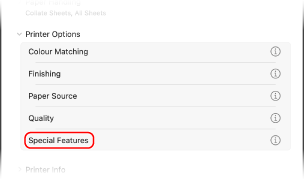
3
Konfigurera användarhanteringsinformationen.
När du använder användarautentisering
Välj [User Authentication] i [User Management], klicka på [Settings], och ange användarnamn och lösenord.
När du använder avdelnings-ID-hantering
Välj [Department ID Management] i [User Management], klicka på [Settings], och ange avdelnings-ID och PIN-kod.
4
Ställ in autentiseringsprocessen och tillämpligt intervall efter behov.
Bekräfta informationen om användarhantering vid utskrift
Markera kryssrutan [Confirm Authentication Information When Printing].
Utföra svartvita utskrifter utan att ange ett avdelnings-ID
Markera kryssrutan [Do Not Use Department ID Management When B&W Printing].
* Om den här inställningen är markerad när utskrift från en dator med ett okänt avdelnings-ID begränsas av maskininställningarna kan svartvit utskrift inte utföras under hantering av avdelnings-ID.
5
Klicka på [OK] [OK].
[OK].När faxdrivrutinen används
1
Öppna utskriftsdialogrutan och välj faxdrivrutinen för maskinen. Sända fax från en dator (PC-Fax)
2
Klicka på [Printer Options] [Special Features].
[Special Features].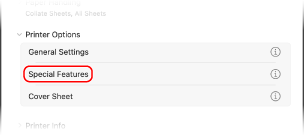
3
Konfigurera användarhanteringsinformationen.
När du använder användarautentisering
Välj [User Authentication] i [User Management], klicka på [Settings], och ange användarnamn och lösenord.
När du använder avdelnings-ID-hantering
Välj [Department ID Management] i [User Management], klicka på [Settings], och ange avdelnings-ID och PIN-kod.
4
Klicka på [OK] [OK].
[OK].Konfigurera skannerdrivrutinen (Windows)
Konfigurera informationen om användarhantering på skannerdrivrutinen för datorn som ska användas med maskinen.
1
Klicka på [] (Start) [Alla appar] [Color Network ScanGear 2] [Color Network ScanGear 2 Tool].
] (Start) [Alla appar] [Color Network ScanGear 2] [Color Network ScanGear 2 Tool].Skärmen [Color Network ScanGear 2 Tool] visas.
2
Kontrollera att maskinen visas i [Scanner Information].
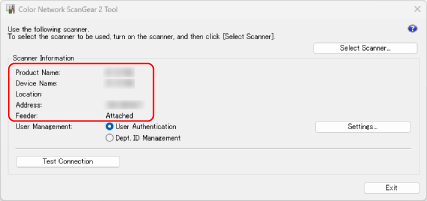
Om maskinen inte visas i [Scanner Information] klickar du på [Select Scanner] och väljer maskinen.
3
Konfigurera användarhanteringsinformationen.
När du använder användarautentisering
1
I [User Management] ska du välja [User Authentication] och klicka på [Settings].
Skärmen [User Authentication Settings] visas.
2
Välj kryssrutan [Save Password] och ange användarnamn och lösenord.
När du använder avdelnings-ID-hantering
1
I [User Management] ska du välja [Hantering av avdelnings-ID] och klicka på [Settings].
Skärmen [Department ID/PIN Settings] visas.
2
Välj kryssrutan [Save PIN] och ange avdelnings-ID och PIN-kod.
4
Ställ in autentiseringsprocessen efter behov.
Markera kryssrutan [Confirm Authentication Information When Scanning] för att bekräfta informationen om användarhantering vid skanning.
5
Klicka på [OK] [Exit].
[Exit].