文字を入力する
操作パネルに表示されたキーボードまたはテンキーを使用して、文字や数字を入力します。
市販のUSBキーボードを本機に接続して、文字を入力することもできます。
市販のUSBキーボードを本機に接続して、文字を入力することもできます。
メモ
文字を入力したときの確認音は、音量を調整することができます。音量の調整
操作パネルで文字を入力する
操作パネルで入力できる文字の種類は、ひらがな/カタカナ/漢字/英字/数字/記号です。
項目によっては、入力できる文字の種類が限定されている場合があります。
入力文字数や数値の入力範囲が限定されている場合は、画面名や入力欄の横の( )内に、入力可能な文字数や数値が表示されています。
項目によっては、入力できる文字の種類が限定されている場合があります。
入力文字数や数値の入力範囲が限定されている場合は、画面名や入力欄の横の( )内に、入力可能な文字数や数値が表示されています。
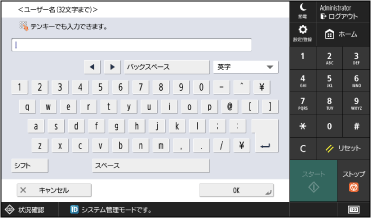
文字の種類を切り替える
キーボードの右上にあるプルダウンメニューから、入力する文字の種類(入力モード)を選択します。
[コード入力]を選択すると、JIS漢字コード(10進数)を利用して漢字を入力できます。
入力できる文字が限定されている項目では、文字の種類を切り替えられません。
[コード入力]を選択すると、JIS漢字コード(10進数)を利用して漢字を入力できます。
入力できる文字が限定されている項目では、文字の種類を切り替えられません。
文字/空白を入力する
入力する文字や記号をタップします。日本語はローマ字で入力します。
入力モードが[かな漢]の場合は、[スペース/変換 (次候補)]ボタンをタップして入力した文字を変換し、[確定]をタップします。
英字の大文字を入力する場合は、[シフト]をタップします。
空白を入力する場合は、[スペース/変換 (次候補)]または[スペース]をタップします。
キーボードのキーに指先を触れたままの状態にする(長押しする)と、連続して同じ文字が入力されます。
入力モードが[かな漢]の場合は、[スペース/変換 (次候補)]ボタンをタップして入力した文字を変換し、[確定]をタップします。
英字の大文字を入力する場合は、[シフト]をタップします。
空白を入力する場合は、[スペース/変換 (次候補)]または[スペース]をタップします。
キーボードのキーに指先を触れたままの状態にする(長押しする)と、連続して同じ文字が入力されます。
入力モードが[かな漢]の場合に、文字変換時の変換範囲(文節の長さ)を変更するときは、[ ]または[
]または[ ]をタップします。
]または[]をタップします。入力モードが[かな漢]の場合に、カタカナ変換するときは、文字変換時に[かな/カナ]をタップします。
入力モードが[カタカナ]の場合に、半角のカタカナや記号を入力するときは、[半角]をタップします。
文字を削除する
[バックスペース]をタップすると、1 文字削除されます。
[バックスペース]に指先を触れたままの状態にする(長押しする)と、連続して文字が削除されます。
テンキーの[ ]をタップすると、入力した文字がすべて削除されます。
[バックスペース]に指先を触れたままの状態にする(長押しする)と、連続して文字が削除されます。
テンキーの[
]をタップすると、入力した文字がすべて削除されます。カーソルを移動する
[]または[]をタップします。
]または[]をタップします。テンキーで数字を入力する
キーボードが表示されている画面のほか、[ ]が表示されている画面では、テンキーの数字をタップして数字を入力できます。
]が表示されている画面では、テンキーの数字をタップして数字を入力できます。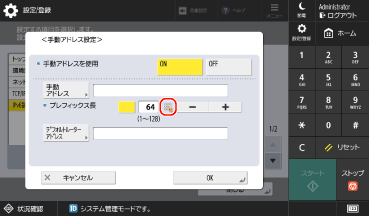
数字を削除する場合は、テンキーの[]をタップします。
]をタップします。メモ
キーボードやテンキーではなく、[+]/[-]が表示されている場合は、[+]/[-]をタップして値を設定します。[+]/[-]やスライダーで値を設定する
USBキーボードを接続して文字を入力する
市販のUSBキーボードを、本機の右側面前/右側面奥にあるUSBポートに接続すると、パソコンと同じ操作で文字を入力できます。各部の名称とはたらき
※USBキーボードを接続しているときも、操作パネルで文字を入力できます。
※USB入力デバイスがMEAPドライバーから使用できないように設定されている場合は、USBキーボードを使用できません。[USB入力デバイスにMEAPドライバーを使用]
※USB入力デバイスがMEAPドライバーから使用できないように設定されている場合は、USBキーボードを使用できません。[USB入力デバイスにMEAPドライバーを使用]
接続したUSBキーボードは、いつでも本機から取り外すことができます。接続を解除する操作などは必要ありません。
重要
[Delete]/[Home]/[End]キーなど、操作パネルのキーボード画面に表示されないキーは使用できません。使用できないキーを押した場合は、何も入力されません。
表示言語によっては、正しく入力できない文字があります。
USBキーボードの種類によっては、正しく動作しない場合があります。