再起動する
本機の設定を変更した場合は、設定項目によっては変更を反映するために、本機を再起動する必要があります。
操作パネル/リモートUIのどちらで設定を変更した場合も、電源スイッチ/リモートUIを使用して、その場で再起動できます。
操作パネル/リモートUIのどちらで設定を変更した場合も、電源スイッチ/リモートUIを使用して、その場で再起動できます。
重要
再起動する前に本機の動作状況を確認します
再起動するときは、ストレージを保護するための処理が行われます。そのため、作業中に再起動すると、作業が中断されたり、データが破損したりすることがあります。
操作パネルに[リモートUIから保存ファイルをバックアップ中です。]というメッセージが表示されているときは、再起動しないでください。保存ファイルのバックアップができなくなります。
再起動する直前に、他機やパソコンから本機のアドバンスドボックスにアクセスされると、保存されているデータが破損することがあります。
原稿のスキャン時や用紙のプリント時に再起動すると、紙づまりの原因になることがあります。
電源スイッチを使用して再起動する
1
電源スイッチカバーを開けて、電源スイッチの「 」側を押す 前面
」側を押す 前面電源スイッチがタテ向きの場合
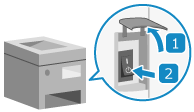
電源スイッチがヨコ向きの場合
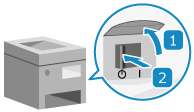
操作パネルの主電源ランプが消灯し、電源が切れます。操作パネル
電源が切れるまでに、しばらく時間がかかることがあります。
電源が切れるまでに、しばらく時間がかかることがあります。
2
主電源ランプ消灯後、所定の時間が経過してから電源スイッチの「 」側を押す
」側を押す
」側を押す本機が起動します。
通常起動で再起動する場合は、主電源ランプ消灯後、10 秒以上経過してから電源を入れなおします。
高速起動の設定が有効な場合は、主電源ランプ消灯後、20 秒以上経過してから電源を入れなおします。[主電源ON時の高速起動]
※初期設定では、高速起動の設定は有効になっています。
※20 秒以内に電源を入れなおした場合、高速起動せずに通常起動となります。
3
電源スイッチカバーを閉める
リモートUIを使用して再起動する
リモートUIを使用して再起動するには、管理者権限が必要です。
1
リモートUIに管理者ユーザーでログインする リモートUIを起動する
2
リモートUIのポータル画面で、[設定/登録]をクリックする リモートUIのポータル画面
3
[デバイスの再起動]をクリックする
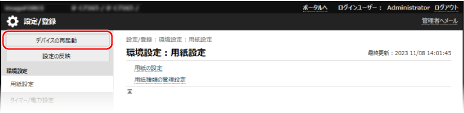
[本体の再起動]画面が表示されます。
4
[基本機能の状態]で処理中の機能がないことを確認し、[再起動実行]をクリックする
再起動の確認メッセージが表示されます。
5
[OK]をクリックする
再起動処理実行を通知する画面が表示され、本機が再起動します。
再起動すると、リモートUIの通信は切断されます。
再起動すると、リモートUIの通信は切断されます。
メモ
再起動後にオプション機器が認識されない場合
オプション機器の電源をいったん切ってから、電源を入れなおします。