大容量カセットペディスタル・Fに用紙をセットする(オプション)
大容量カセットペディスタル・Fにセットできる用紙サイズは、A4またはレターサイズのみです。
ロゴ入り用紙をセットする場合は、用紙の向きと面に注意が必要です。ロゴ入り用紙をセットする向き
ロゴ入り用紙をセットする場合は、用紙の向きと面に注意が必要です。ロゴ入り用紙をセットする向き
重要
プリント済みの用紙はセットしない
プリント済みの用紙を大容量カセットペディスタル・Fにセットすると、故障の原因になります。プリント済み用紙のウラ面にプリントする場合(手動両面プリント)は、必ず手差しトレイにセットします。手差しトレイに用紙をセットする
1
給紙カセットを、止まる位置まで手前に引き出す
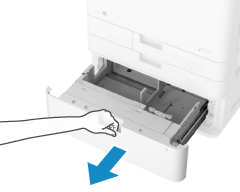
2
用紙をさばいて、端をそろえる
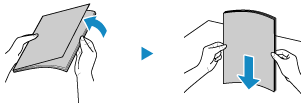
少量ずつよくさばき、平らな場所で数回たたいて端をそろえます。
3
プリントする面を上にして、給紙カセットの右側に用紙をセットする
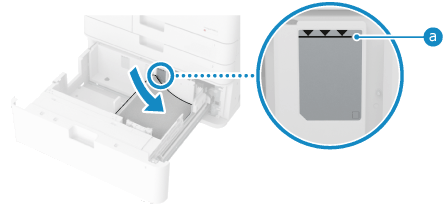
用紙の端を給紙カセットの右側面に突き当ててセットします。
用紙が積載制限マーク( )を超えないようにセットします。積載制限マーク以上の用紙をセットすると、用紙の搬送不良や紙づまりの原因になります。
)を超えないようにセットします。積載制限マーク以上の用紙をセットすると、用紙の搬送不良や紙づまりの原因になります。4
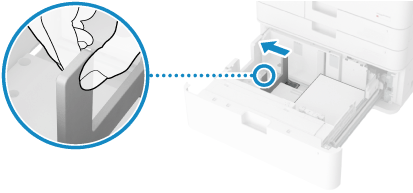
用紙ガイドを左端に動かす
5
プリントする面を上にして、給紙カセットの左側に用紙をセットする
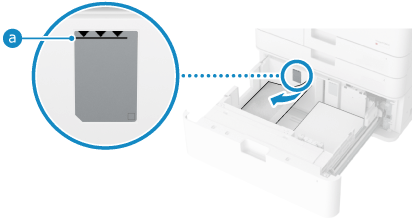
用紙の端を給紙カセットの左側面に突き当ててセットします。
用紙が積載制限マーク()を超えないようにセットします。積載制限マーク以上の用紙をセットすると、用紙の搬送不良や紙づまりの原因になります。
)を超えないようにセットします。積載制限マーク以上の用紙をセットすると、用紙の搬送不良や紙づまりの原因になります。6
左側にセットした用紙が、正しくセットされていることを確認する
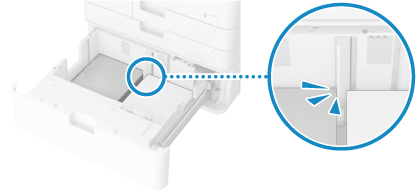
7
給紙カセットをゆっくりと本機に押し込む
8
必要に応じて、用紙種類を設定する 給紙カセットの用紙サイズと用紙種類を設定する
用紙サイズは自動検知されます。
※検知されたサイズがセットした用紙と異なる場合は、用紙が正しくセットされていない可能性がありますので、用紙をセットしなおします。
初期設定では、用紙種類は普通紙1に設定されています。種類が異なる用紙をセットした場合は、用紙種類の設定を変更します。
メモ
プリント時に不具合が生じた場合は、用紙を裏返してセットしなおすと、不具合が解決することがあります。