原稿のデータを保存する
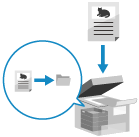
コピーしたときに、その原稿のデータを本機のユーザーボックスに保存するように設定します。コピーせずに、データの保存のみを行うこともできます。
※ユーザーボックスの詳細については、以下を参照してください。
※コピーするときの基本的な操作手順は、以下を参照してください。
1
コピーの画面で、[その他の機能] [ボックスに保管]押す コピーの画面
[ボックスに保管]押す コピーの画面[ボックスに保管]画面が表示されます。
2
保存先のユーザーボックスを選択する
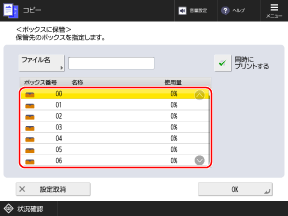
初期設定では、コピーとデータの保存の両方が行われます。コピーせずに、データの保存のみを行いたい場合は、[同時にプリントする]のチェックマークを外します。
3
必要に応じて、ファイル名を入力する
ファイル名を入力する場合は、[ファイル名]を押し、ファイル名を入力して、[OK]を押します。
ファイル名を入力しなかった場合は、データの保存日時がファイル名になります。
4
[OK][閉じる]を押す
[閉じる]を押すコピーの画面に戻ります。
メモ
ユーザーボックスに保存したデータをプリントする
保存したデータには、仕上げ機能などのコピー設定も一緒に保存されるため、プリントするときに再設定をする手間が省け、同じ設定で何度もプリントすることができます。
保存したデータのプリント方法については、以下を参照してください。