[設定の履歴]を押すと、過去にコピーしたときの設定を呼び出すことができます。
設定履歴を呼び出すと、指定済みのコピー設定は上書きされます。
コピーする
ここでは、文書や写真などの印刷物(原稿)をコピーするときの、基本的な操作手順を説明します。
※他のコピーやプリントが実行中/待機中に、割り込んでコピーすることもできます。すぐにコピーする - 割り込み
※大量にコピーするときは、試しに 1 部のみコピーして仕上がりを確認したり、原稿を 1 ページずつコピーして仕上がりを確認してから全ページをまとめてコピーしたりすることもできます。仕上がりを確認してからコピーする
※大量にコピーするときは、試しに 1 部のみコピーして仕上がりを確認したり、原稿を 1 ページずつコピーして仕上がりを確認してから全ページをまとめてコピーしたりすることもできます。仕上がりを確認してからコピーする
1
原稿をセットする 原稿のセット方法
フィーダーに原稿をセットすると、初期設定ではソートで仕分けるように自動的に設定されます。[自動ソート]
原稿の厚さを選択する画面が表示された場合は、セットした原稿の厚さを選択します。
2
操作パネルの[ホーム]画面で、[コピー]を押す [ホーム]画面
コピーの画面が表示されます。
3
コピーする部数をテンキーで入力する
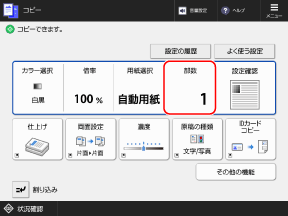
4
コピーの設定をする
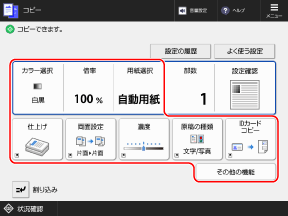
「よく使う設定」を登録している場合は、[よく使う設定]を押して呼び出すことができます。「よく使う設定」を登録する/呼び出す
過去の設定を呼び出す場合 - 設定履歴
[設定の履歴]画面で、呼び出したい履歴を選択し、[OK]を押します。
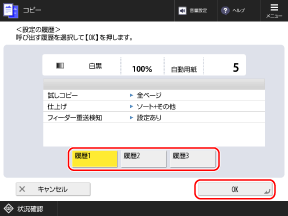
呼び出した設定は、変更してコピーできます。
ログインユーザーごとの設定履歴を選択できます。
ログインしていない場合やゲストユーザーの場合は、未認証ユーザー共通の設定履歴を選択できます。
ログインしていない場合やゲストユーザーの場合は、未認証ユーザー共通の設定履歴を選択できます。
ジョブ結合してコピーしたときの設定は、履歴として保存されません。異なる設定でスキャンした原稿をまとめてコピーする - ジョブ結合
5
[ スタート]を押す
スタート]を押すコピーが開始されます。
コピーを中止したい場合は、[中止] [はい]を押します。コピーを中止する
[はい]を押します。コピーを中止する[ 状況確認]からコピー状況や履歴を確認できます。コピー状況や履歴を確認する
状況確認]からコピー状況や履歴を確認できます。コピー状況や履歴を確認する[原稿サイズ]画面が表示された場合
セットした原稿のサイズまたは原稿に近いサイズを選択します。
※通常、コピーするときの原稿サイズは自動検知されますが、以下のような原稿はサイズの判別ができないため、セットした原稿のサイズを手動で選択します。
透明度の高い原稿
地色が極端に濃い原稿
小さいサイズの原稿
[[スタート] キーで次の原稿を読み込みできます。]と表示された場合
以下の場合は、他の原稿を続けてスキャンするための画面が表示されます。
原稿を原稿台ガラスにセットし、両面コピーやページ集約コピーなど、複数ページの原稿を前提としたコピーの設定をしてスキャンした場合
連続読込を設定してスキャンした場合
1
続きの原稿がある場合は、次の原稿をセットし、[ スタート]を押す
スタート]を押す次の原稿がスキャンされ、同じ画面が表示されます。
すべての原稿のスキャンが完了するまで、この操作を繰り返します。
すべての原稿のスキャンが完了するまで、この操作を繰り返します。
原稿をフィーダーにセットしてスキャンした場合は、スキャンが完了した原稿(原稿排紙トレイに排出された原稿)を取り除いてから、次の原稿をセットします。
原稿ごとにコピーの設定を変更する場合
メッセージが表示された画面で、[設定変更]を押します。以下の設定を変更できます。
[倍率]
[両面原稿]
[濃度]
[原稿の種類]
たとえば、片面原稿をスキャンしたあとに両面原稿をスキャンする場合は、[設定変更]を押して[両面原稿]を設定します。
2
[コピー開始]を押す
スキャンした原稿がプリントされます。
コピー中に濃度の設定を変更したい場合
スライダーを左右に動かすと、濃度の設定を変更できます。
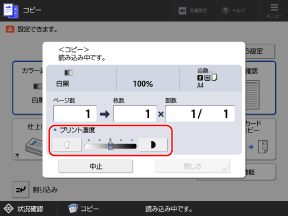
薄くする場合は[ ]に、濃くする場合は[
 ]に設定します。
]に、濃くする場合は[]に設定します。地紋印字を設定している場合は、濃度の設定を変更できません。
重要
用紙の種類は必ず正しく設定する
画像不良や、定着器の汚れ、紙の巻きつきを防止するために、使用する用紙の種類は正しく設定します。
原稿の端にある画像が欠けてコピーされる場合
余白なく用紙いっぱいに画像がある原稿をコピーすると、原稿の端にある画像が欠けてコピーされることがあります。
※画像の欠け幅については、本機の基本仕様を参照してください。基本仕様
倍率を[少し小さめ(全面コピー)]に設定してコピーすると、画像を用紙内に収めることができます。拡大/縮小の設定
メモ
原稿が重なってスキャンされて中断された場合 - 重送検知
画面にメッセージが表示されます。メッセージに従って、つまっている原稿を取り除きます。紙/ホチキス針がつまった
つまっている原稿が取り除かれると、再開画面が表示されます。
誤って重送と検知された場合は、[重送検知しない]を押してスキャンを再開します。
つまっている原稿が取り除かれると、再開画面が表示されます。
誤って重送と検知された場合は、[重送検知しない]を押してスキャンを再開します。
重送が検知されないようにするには、以下のいずれかの設定をします。
スキャンするたびに、コピーの画面の[その他の機能][フィーダー重送検知]を押して、重送検知の設定を解除する
[フィーダー重送検知]を押して、重送検知の設定を解除する重送検知しないように初期設定を変更する [フィーダー重送検知のデフォルト設定]
コピーの便利な機能
原稿の一部分のみを抜き出してコピーしたり、異なる設定でスキャンした原稿をまとめてコピーしたりするなど、便利な機能を使用してコピーできます。「コピー禁止」などの隠し文字を埋め込んで、コピーした文書のセキュリティーを高めることもできます。コピーの便利な機能
コピーを予約する
他のコピーやプリントが実行中/待機中に、通常のコピーと同じ操作を行って[ スタート]を押すと、原稿がスキャンされ、コピーが予約されます。
予約したコピーは、他のコピーやプリントが終了すると自動的に開始されます。
スタート]を押すと、原稿がスキャンされ、コピーが予約されます。予約したコピーは、他のコピーやプリントが終了すると自動的に開始されます。
プリント中または待機中の画面が表示されている場合に予約コピーするときは、[閉じる]を押してから操作します。
コピー中のジョブを含めて 50 件までコピーを予約できます(割り込みコピーは除く)。