スキャンした原稿の内容を確認/ページ整理する - プレビュー
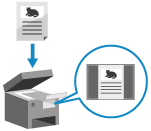
ファクスを送信する前にプレビュー画面を表示し、内容を確認してから送信できます。プレビュー画面上でページの順番を変更したり、ページを削除したりすることもできます。
※ダイレクト送信または手動送信する場合は、プレビューの設定をしてもプレビュー画面の表示/操作はできません。
プレビュー画面を表示する
ファクスの送信前にプレビュー画面が表示されるように設定します。
※ファクスを送信するときの基本的な操作手順は、以下を参照してください。
1
ファクスの画面で、[その他の機能] [プレビュー]を押す ファクスの画面
[プレビュー]を押す ファクスの画面設定ボタンの下部に[設定あり]が表示されます。
2
[閉じる]を押す
ファクスの画面に戻ります。
3
[ スタート]を押す
スタート]を押す原稿のスキャンが開始されます。スキャンが完了すると、プレビュー画面が表示されます。
[[スタート] キーで次の原稿を読み込みできます。]と表示された場合
原稿を原稿台ガラスにセットしてスキャンした場合や、連続読込を設定してスキャンした場合は、他の原稿を続けてスキャンするための画面が表示されます。
すべての原稿のスキャンが完了したあと、[プレビュー開始]を押すと、プレビュー画面が表示されます。
すべての原稿のスキャンが完了したあと、[プレビュー開始]を押すと、プレビュー画面が表示されます。
プレビュー画面の操作
プレビュー画面を表示する設定になっている場合は、原稿のスキャンが完了すると、プレビュー画面が表示されます。
※原稿を原稿台ガラスにセットしてスキャンした場合や、連続読込を設定してスキャンした場合は、すべての原稿のスキャンが完了したあと、[プレビュー開始]を押すと、プレビュー画面が表示されます。
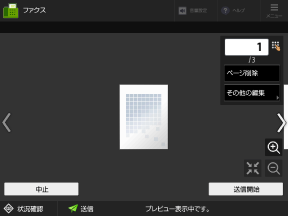
プレビュー画面では、スキャンした原稿の内容を確認したり、ページを整理したりできます。
[送信開始]を押すと、ファクスが送信されます。
[送信開始]を押すと、ファクスが送信されます。
表示するページを切り替える
画面左右の[ ]/[
]/[ ]を押します。
ページ番号をテンキーで入力して、表示するページを直接指定することもできます。
]/[]を押します。ページ番号をテンキーで入力して、表示するページを直接指定することもできます。
ページを削除する
削除したいページを表示し、[ページ削除][はい]を押します。
[はい]を押します。ページを移動する
[その他の編集][ページ移動]を押し、移動元と移動先のページ番号を指定して、[OK]を押します。
[ページ移動]を押し、移動元と移動先のページ番号を指定して、[OK]を押します。ページを入れ替える
[その他の編集][ページ入替]を押し、入れ替え元と入れ替え先のページ番号を指定して、[OK]を押します。
[ページ入替]を押し、入れ替え元と入れ替え先のページ番号を指定して、[OK]を押します。