原稿サイズ/倍率の設定
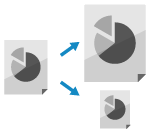
セットした原稿に合わせてサイズや倍率を設定します。
原稿サイズを設定する
定形サイズの原稿をセットした場合は、初期設定では、原稿サイズは自動検知されます。
※自動検知可能な原稿サイズは、以下を参照してください。
以下のような場合に、セットした原稿のサイズを手動で設定します。
自動検知されないサイズの原稿をセットした場合
セットした原稿と異なるサイズが検知される場合
原稿の端にある画像が欠けてスキャンされる場合
※受信側にセットされた用紙サイズがスキャンした原稿サイズよりも小さい場合は、受信側の用紙サイズに合わせて縮小されたり、分割して送信されたりすることがあります。
1
ファクスの画面で、原稿サイズの設定ボタンを押す ファクスの画面
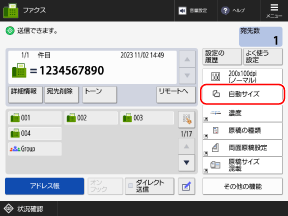
[読取サイズ]画面が表示されます。
2
セットした原稿のサイズを選択する
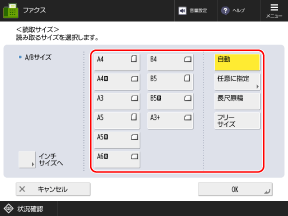
設定によっては、原稿をセットする場所が原稿台ガラスまたはフィーダーのどちらかに限定されます。原稿をセットした場所が異なる場合は、記載されている場所にセットしなおします。原稿のセット方法
定形外サイズの原稿をセットした場合
原稿のサイズ(辺の長さ)を入力して設定します。
1
[任意に指定]を押す
セットした原稿のサイズ(辺の長さ)がわからない場合は、[フリーサイズ]を押します。その場合、手順2(辺の長さの入力)は不要です。
※[フリーサイズ]に設定した場合は、原稿をセットする場所がフィーダーに限定されます。また、倍率も等倍(100 %)に限定されます。
2
[X]辺と[Y]辺の長さを入力し、[OK]を押す
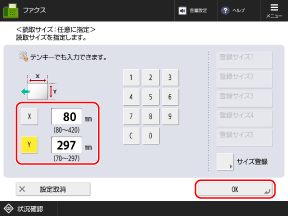
[X]/[Y]を押し、選択した状態にしてから入力します。
よく使用する原稿のサイズを登録している場合は、[登録サイズ1]~[登録サイズ5]を押して呼び出すことができます。
原稿のサイズを登録する
特定の定形外サイズの原稿をよく使用する場合は、以下の手順でサイズを登録しておきます。サイズ入力時の画面で呼び出せるようになり、サイズを入力する手間が省けます。
原稿のサイズは 5 つまで登録できます。
原稿のサイズは 5 つまで登録できます。
[サイズ登録]  サイズを登録するボタンを選択 [登録/編集][X]辺と[Y]辺の長さを入力 [OK][閉じる] サイズを登録するボタンを選択 [登録/編集][X]辺と[Y]辺の長さを入力 [OK][閉じる] |
※サイズ登録時の画面で、ボタンを選択して[名称変更]を押すと、ボタンの名称を変更できます。
長尺原稿をセットした場合
[長尺原稿]を選択します。
※[長尺原稿]に設定した場合は、原稿をセットする場所がフィーダーに限定されます。また、倍率も等倍(100 %)に限定されます。
※セットできる長尺原稿のサイズについては、本機のフィーダーの仕様を参照してください。両面同時読取フィーダーの仕様
A3サイズの原稿の画像が欠けないようにする場合
[A3+]を選択します。
※[A3+]に設定した場合は、原稿をセットする場所が原稿台ガラスに限定されます。
※[A3+]は、機種によっては表示されません。
3
[OK]を押す
ファクスの画面に戻ります。
倍率を設定する
倍率を設定して、原稿を拡大/縮小します。
1
ファクスの画面で、[その他の機能][倍率]を押す ファクスの画面
[倍率]を押す ファクスの画面[倍率]画面が表示されます。
2
倍率を設定する
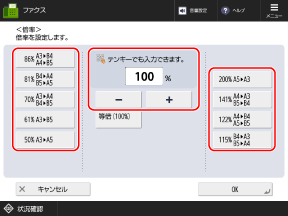
一覧から定形変倍の倍率を選択するか、任意の倍率を入力します。
50 % ~ 200 %まで 1 %刻みで設定できます。
50 % ~ 200 %まで 1 %刻みで設定できます。
3
[OK][閉じる]を押す
[閉じる]を押すファクスの画面に戻ります。