テストページや位置合わせシートをスキャンしてプリント位置を調整する
テストページをプリントし、そのテストページをスキャンしてプリント位置を調整します。
両面プリント/両面コピーしたときに、用紙のオモテ面とウラ面でプリント位置がずれる場合は、位置合わせシートとテストページをスキャンしてプリント位置を調整します。(8100シリーズのみ)
両面プリント/両面コピーしたときに、用紙のオモテ面とウラ面でプリント位置がずれる場合は、位置合わせシートとテストページをスキャンしてプリント位置を調整します。(8100シリーズのみ)
※長尺用紙にプリントした画像は調整できません。また、エンボス紙・色紙で正しく調整できない場合があります。この場合は、画像のずれ幅を測定してプリント位置を調整します。測定値を入力してプリント位置を調整する
Step 1:用紙種類を登録する
プリント位置を調整したい用紙の種類を、ユーザー設定用紙として登録します。よく使用する用紙種類を登録する
※すでに登録されている場合は、このStepは不要です。Step 2に進みます。
Step 2:テストページや位置合わせシートをスキャンしてプリント位置を調整する
この調整は、操作パネルを使用して行います。パソコンからリモートUIを使用して調整することはできません。
Administrator権限またはDeviceAdmin権限が必要です。
Administrator権限またはDeviceAdmin権限が必要です。
必要な準備
調整する用紙をセットします。
※テストページのプリントに用紙を最大 10 枚使用します。
※テストページのプリントに用紙を最大 10 枚使用します。
位置合わせシートを使用する場合は、以下の条件を満たす用紙をセットします。(8100シリーズのみ)
用紙サイズ:A3 または 11"×17"
表面性:上質紙、片面コート、両面コート
特徴:なし(ノーマル)
坪量:80 g/m2以上で両面プリント可能な用紙(200 g/m2以上の用紙を使用することを推奨)
1
本機に管理者ユーザーでログインする ログイン方法
2
操作パネルの[ホーム]画面などで、[ 設定/登録]を押す [ホーム]画面
設定/登録]を押す [ホーム]画面[設定/登録]画面が表示されます。
3
[環境設定] [用紙設定][用紙種類の管理設定]を押す
[用紙設定][用紙種類の管理設定]を押す[用紙種類の管理設定]画面が表示されます。
4
調整するユーザー設定用紙を選択し、[詳細/編集]を押す
[詳細/編集]画面が表示されます。
5
[画像位置調整]の[変更]を押す
調整方法を選択する画面が表示されます。
6
[スキャナーを使用する]を押す
7
プリント位置の調整を実行する
フィーダーからテストページをスキャンして調整する場合(6100シリーズの場合)
1
テストページの出力枚数を設定して[次へ]を押す
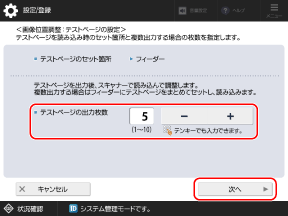
複数枚のテストページをスキャンして調整すると、補正精度が向上する場合があります。
2
調整するユーザー設定用紙がセットされている給紙部を選択し、[プリント開始]を押す
テストページがプリントされます。
3
画面の指示に従って、テストページをフィーダーにセットする
4
[読込開始]を押す
テストページがスキャンされ、調整が実行されます。
プリント位置調整が完了すると、[調整を終了しました。]と表示されます。
プリント位置調整が完了すると、[調整を終了しました。]と表示されます。
フィーダーからテストページをスキャンして調整する場合(8100シリーズの場合)
1
[テストページのセット箇所]で[フィーダー]を選択し、テストページの出力枚数を設定して[次へ]を押す
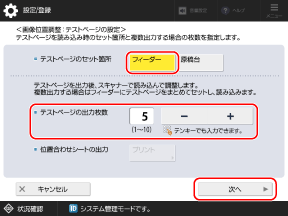
複数枚のテストページをスキャンして調整すると、補正精度が向上する場合があります。
2
調整するユーザー設定用紙がセットされている給紙部を選択し、[プリント開始]を押す
テストページがプリントされます。
3
画面の指示に従って、テストページをフィーダーにセットする
4
[読込開始]を押す
テストページがスキャンされ、調整が実行されます。
プリント位置調整が完了すると、[調整を終了しました。]と表示されます。
プリント位置調整が完了すると、[調整を終了しました。]と表示されます。
プリント位置調整に失敗した場合
用紙や使用環境によっては、プリント位置調整が失敗する可能性があります。その場合は以下を確認してください。
カールしたテストページを使用すると、正しく調整ができない場合があります。テストページの端を伸ばしてカールを取り除いてください。
普通紙を使用してプリント位置調整に失敗する場合は、位置合わせシートを使用してプリント位置を調整してください。
原稿台から位置合わせシートをスキャンして調整する場合(8100シリーズのみ)
1
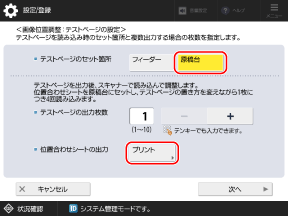
[テストページのセット箇所]で[原稿台]を選択し、[位置合わせシートの出力]の[プリント]を押す
2
位置合わせシート用の用紙がセットされている給紙部を選択し、[プリント開始]を押す
位置合わせシートがプリントされます。
3
プリントするテストページの部数を入力し、[次へ]を押す
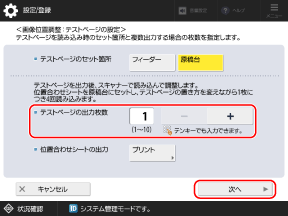
複数枚のテストページをスキャンして調整すると、補正精度が向上する場合があります。
4
調整するユーザー設定用紙がセットされている給紙部を選択し、[プリント開始]を押す
テストページがプリントされます。
5
位置合わせシートを原稿台ガラスにセットする
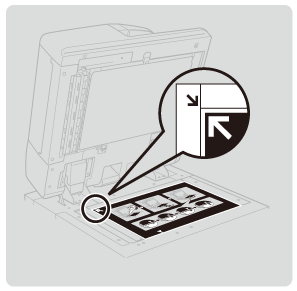
位置合わせシートの矢印と原稿台ガラスの矢印を合わせてセットします。
6
テストページのマーク  を、位置合わせシートのマークに合わせてセットし、フィーダーをゆっくり閉める
を、位置合わせシートのマークに合わせてセットし、フィーダーをゆっくり閉める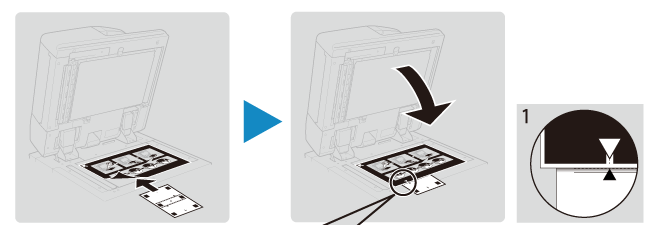
フィーダーを閉めるときに位置合わせシートがずれないようにします。
7
[読込開始]を押す
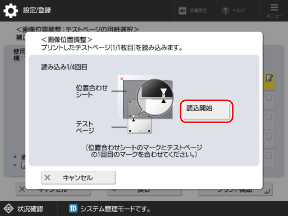
[テストページを正しく置き直してください。]が表示された場合は、テストページの端が折れていたり、転写不良が起きたりした可能性があります。
8
テストページのマーク  、
、 、
、 の順に手順6~7を繰り返す
、、 の順に手順6~7を繰り返すマークがある場所に応じて、テストページを上下逆さにしたり、裏返したりします。
9
手順3でプリントしたテストページの枚数分、手順6~8を繰り返す
8
[閉じる][OK]を押す
[OK]を押すメモ
上記の調整のあと、より詳細な画像位置調整を行うこともできます。測定値を入力してプリント位置を調整する