強制的に留め置かれた文書をプリントする
プリントされた用紙の放置や持ち去りなどを防止するため、パソコンからのプリントデータをすぐにプリントしないように本機が設定されている場合があります。パソコンからの文書をすぐにプリントしないようにする - 強制留め置き
その場合は、本機を操作してプリントを実行する必要があります。プリント実行時に、文書の内容を確認したり、プリント設定を変更したりすることもできます。
その場合は、本機を操作してプリントを実行する必要があります。プリント実行時に、文書の内容を確認したり、プリント設定を変更したりすることもできます。
プリントが実行されずに一定時間経過すると、本機に留め置かれた文書は自動的に削除されてプリントできなくなります。
※留め置かれた文書は、本機の電源を切っても保持されます。
※留め置かれた文書の保存時間は変更できます。留め置かれた文書の保存時間を変更する
※留め置かれた文書の保存時間は変更できます。留め置かれた文書の保存時間を変更する
1
操作パネルの[ホーム]画面で、[プリント]を押す [ホーム]画面
プリントの画面が表示されます。
2
プリントする文書を選択する
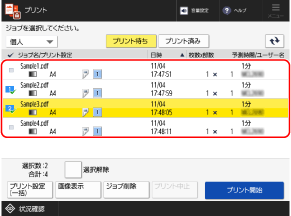
一度に 100 文書まで選択してプリントできます。
※複数の文書を選択した場合は、文書を選択した順(チェックマークの番号順)にプリントされます。
プリントの画面では、文書の内容を確認したり、プリント設定を変更したりすることもできます。プリントの画面
3
[プリント開始]を押す
プリントが開始されます。
プリントを中止したい場合は、操作パネルからプリントを中止します。操作パネルから中止する場合
[ 状況確認]からプリント状況や履歴を確認できます。プリント状況や履歴を確認する
状況確認]からプリント状況や履歴を確認できます。プリント状況や履歴を確認するメモ
ログイン時に自動プリントする
自動プリント機能が有効な場合は、本機にログインしたときに、留め置かれている自分の文書を自動的にプリントするように設定できます。留め置かれた文書をログイン時に自動プリントする