プリントが中止されたか、エラーが発生しました。
[終了コード]に「#」で始まる 3 桁の番号が表示されている場合は、終了コードから、原因や対処方法を確認できます。終了コードが表示された(#xxx)
プリント状況や履歴を確認する
プリントをはじめ、本機で行われる処理はジョブとして管理されています。ジョブの状況/履歴を確認することで、正しくプリントできたかどうかや、エラーが発生している場合の原因がわかります。
※履歴を表示しないように設定されている場合は、プリント状況のみ確認できます。[ジョブ履歴の表示]
メモ
ログインユーザーのジョブを他人が操作できないように制限できます。[認証ユーザー以外のジョブの操作制限]
プリント状況を確認する
ここでは、操作パネルを使用して確認する方法を説明します。
パソコンからリモートUIを使用して確認することもできます。リモートUIで使用状況/履歴を確認する
パソコンからリモートUIを使用して確認することもできます。リモートUIで使用状況/履歴を確認する
1
操作パネルの[ホーム]画面などで、[ 状況確認]を押す [ホーム]画面
状況確認]を押す [ホーム]画面[状況確認]画面が表示されます。
2
[コピー/プリント] [ジョブ状況]を押す
[ジョブ状況]を押す3
画面右上のプルダウンメニューから[プリント]を選択する
実行中や待機中のジョブを確認する
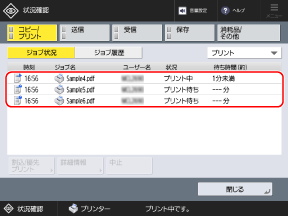
5
詳細を確認したいジョブを選択し、[詳細情報]を押す
ジョブの詳細情報が表示されます。
6
ファイル名や用紙枚数などを確認する
[排出]を押すと、プリントされないまま本機に残っているデータを強制的にプリントできます。
[エラースキップ]を押すと、発生しているエラーを回避してプリントを継続できます。
メモ
待機中のジョブをすぐに実行する
手順4で、ジョブを選択して[割込/優先プリント]を押し、[割込プリント]または[優先プリント]を押します。
[割込プリント]を押すと、先に実行中のジョブを一時停止し、選択したジョブをすぐに実行します。
※先に実行中のジョブが割込プリントの場合は、実行中の割込プリントの終了後に、選択したジョブが実行されます。
[優先プリント]を押すと、選択したジョブを順番待ちの先頭にします。先に実行中のジョブの終了後に、選択したジョブが実行されます。
履歴を確認する
ここでは、操作パネルを使用して確認する方法を説明します。
パソコンからリモートUIを使用して確認することもできます。リモートUIで使用状況/履歴を確認する
パソコンからリモートUIを使用して確認することもできます。リモートUIで使用状況/履歴を確認する
1
操作パネルの[ホーム]画面などで、[ 状況確認]を押す [ホーム]画面
状況確認]を押す [ホーム]画面[状況確認]画面が表示されます。
2
[コピー/プリント][ジョブ履歴]を押す
[ジョブ履歴]を押す3
画面右上のプルダウンメニューから[プリンター]を選択する
保存スペース(ユーザーボックスなど)のファイルをプリントしたときの履歴を確認する場合は、[ローカルプリント]を選択します。
4
プリントが完了したジョブを確認する
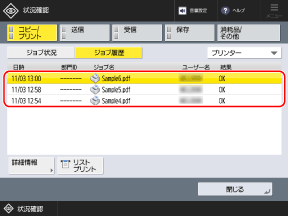
[リストプリント]を押すと、プリント履歴の一覧をプリントできます。
5
詳細を確認したいジョブを選択し、[詳細情報]を押す
ジョブの詳細情報が表示されます。
6
ファイル名やプリントページ数などを確認する
[結果]に[NG]が表示されている場合