パソコンでIPPプリントを設定する
プリントするパソコンごとに、以下の準備をします。
Step 1:IPPポートを設定したドライバーをインストールする
必要な準備
キヤノンのソフトウェアダウンロードサイトで動作環境などを確認の上、最新版のプリンタードライバーをダウンロードします。
※CD/DVD-ROMが付属する場合は、CD/DVD-ROMを使用してインストールすることもできます。
Windowsの場合
各パソコンの管理者権限が必要です。
1
パソコンに管理者のアカウントでログオンする
2
[ ](スタート)
 [
[ ](設定)[Bluetoothとデバイス][プリンターとスキャナー]をクリックする
](スタート)[](設定)[Bluetoothとデバイス][プリンターとスキャナー]をクリックする[プリンターとスキャナー]画面が表示されます。
3
[プリンターまたはスキャナーを追加します]の[デバイスの追加]をクリックする
4
[プリンターが一覧にない場合]の[手動で追加]をクリックする
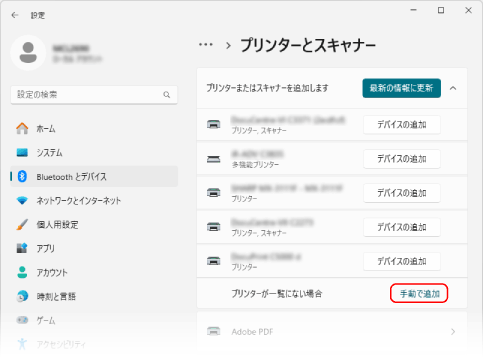
[プリンターの追加]画面が表示されます。
5
[共有プリンターを名前で選択する]を選択し、接続先を入力して、[次へ]をクリックする
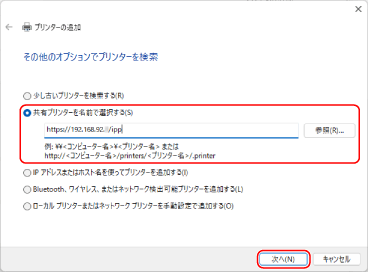
プリンターの追加ウィザード画面が表示されます。
接続先は以下のとおり入力します。
IPPプリントを使用する場合
http://<本機のIPアドレス>/ipp |
IPPSプリントを使用する場合
https://<本機のIPアドレス>/ipp |
6
[ディスク使用][参照]をクリックする
[参照]をクリックする7
プリンタードライバーのフォルダーを開き、[Driver]フォルダー内のINFファイルを選択して、[開く]をクリックする
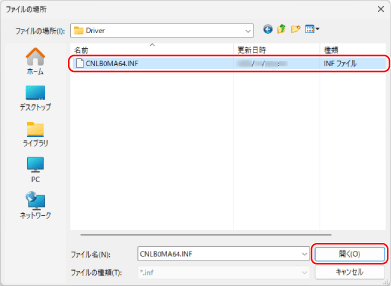
8
[OK]をクリックし、画面の指示に従ってインストールする
インストールが完了したら、Step 2に進みます。Step 2:IPPSプリント使用時の証明書をインストールする(Windowsのみ)
※IPPSプリントを使用しない場合は、Step 3に進みます。Step 3:ドライバーでユーザー管理情報や本機の情報を設定する
※IPPSプリントを使用しない場合は、Step 3に進みます。Step 3:ドライバーでユーザー管理情報や本機の情報を設定する
macOSの場合
IPPプリントするパソコンに、プリンタードライバーをインストールし、本機を登録します。
インストール方法と本機を登録する方法の詳細については、オンラインマニュアルサイトでドライバーのマニュアルを参照してください。
インストール方法と本機を登録する方法の詳細については、オンラインマニュアルサイトでドライバーのマニュアルを参照してください。
本機を登録するときの[プロトコル]と[アドレス]の設定
IPPプリントを使用する場合は、パソコンに本機を登録するときの[プロトコル]と[アドレス]を、以下のとおり設定します。
[プロトコル]は[IPP(Internet Printing Protocol)]を選択します。
[アドレス]は以下のとおり入力します。
IPPプリントを使用する場合
http://<本機のIPアドレス>/ipp |
IPPSプリントを使用する場合
https://<本機のIPアドレス>/ipp |
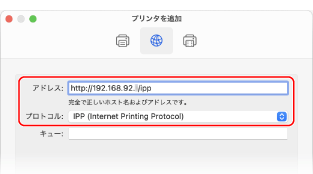
インストールと本機の登録が完了したら、Step 3に進みます。Step 3:ドライバーでユーザー管理情報や本機の情報を設定する
Step 2:IPPSプリント使用時の証明書をインストールする(Windowsのみ)
WindowsでIPPSプリントを使用する場合は、使用する証明書のファイルを保存し、プリントするパソコンにインストールします。
ここでは、Microsoft Edgeを使用してインストールする方法を説明します。
ここでは、Microsoft Edgeを使用してインストールする方法を説明します。
各パソコンの管理者権限が必要です。
1
パソコンに管理者のアカウントでログオンする
2
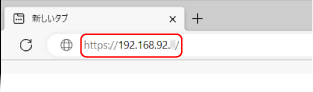
パソコンのWebブラウザーで、以下のURLにアクセスする
https://<本機のIPアドレス>/ |
3
URL入力欄の[セキュリティ保護なし][このサイトへの接続は安全ではありません][ ](証明書の表示)をクリックする
[このサイトへの接続は安全ではありません][](証明書の表示)をクリックする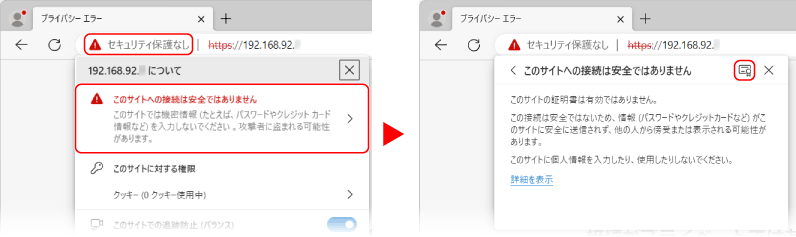
[証明書ビューアー]画面が表示されます。
4
[詳細]タブで、[エクスポート]をクリックする
5
ファイルの種類を選択し、証明書のファイルをパソコンに保存する
ファイルの種類(証明書の形式)は、Base64またはDERを選択します。
6
[証明書ビューアー]画面とWebブラウザーを閉じる
7
手順5で保存した証明書のファイルをダブルクリックする
[証明書]画面が表示されます。
8
[全般]タブで、[証明書のインストール]をクリックする
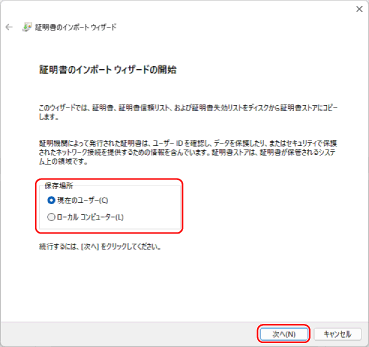
[証明書のインポートウィザード]画面が表示されます。
9
保存場所を選択し、[次へ]をクリックする
10
[証明書をすべて次のストアに配置する]を選択し、[参照]をクリックする
[証明書ストアの選択]画面が表示されます。
11
[信頼されたルート証明機関]を選択し、[OK]をクリックする
[証明書のインポートウィザード]画面に戻ります。
12
[次へ][完了]をクリックする
[完了]をクリックする証明書がインストールされます。
Step 3:ドライバーでユーザー管理情報や本機の情報を設定する
本機の使用環境に応じて、プリンタードライバーで以下の情報を設定します。
ユーザー管理情報
以下の場合は、ユーザー管理情報を設定します。パソコンにユーザー管理情報を設定する
パソコンからのプリントにユーザー認証が適用されている場合
本機が部門別ID管理中の場合
※該当するかどうかわからない場合は、管理者にお問い合わせください。
オプション情報
本機にオプション機器が取り付けられている場合は、オプション情報を設定します。Step 3:ドライバーで本機のオプション情報を設定する
セキュリティープリント機能
以下の場合は、セキュリティープリント機能を有効にします。Step 4:ドライバーでセキュリティープリント機能を有効にする
地紋印字機能を使用する場合
macOSでセキュアプリント機能を使用する場合