指定できる宛先を制限する
送信先を制限することで、スキャンデータやファクスの誤送信/漏えいを防ぎます。
重要
パソコンから送信するファクスの宛先は制限されません
履歴からの宛先指定や新規宛先の指定を禁止しても、パソコンからのファクス送信(PCファクス)では、ユーザーが任意の宛先を指定してファクスを送信できます。より厳密に宛先を制限するには、パソコンからのファクス送信自体も禁止する必要があります。パソコンからのファクス送信を禁止する
ACCESS MANAGEMENT SYSTEMを使用している場合は、送信先の制限機能が一部設定できません
詳細については、オンラインマニュアルサイトでACCESS MANAGEMENT SYSTEMのマニュアルを参照してください。
送信履歴からの宛先指定を禁止する
スキャンやファクスの送信履歴から宛先を指定できないようにします。
ここでは、パソコンからリモートUIを使用して設定する方法を説明します。
操作パネルでは、[ホーム]画面などの[ 設定/登録]
 [ファンクション設定]から設定します。[履歴からの再送信を制限]
Administrator権限が必要です。
操作パネルでは、[ホーム]画面などの[
設定/登録][ファンクション設定]から設定します。[履歴からの再送信を制限]Administrator権限が必要です。
1
リモートUIに管理者ユーザーでログインする リモートUIを起動する
2
リモートUIのポータル画面で、[設定/登録]をクリックする リモートUIのポータル画面
3
[送信][共通設定]をクリックする
[共通設定]をクリックする[共通設定]画面が表示されます。
4
[履歴からの再送信を制限する]にチェックマークを付ける
5
[OK]をクリックする
設定が反映されます。
6
リモートUIからログアウトする
登録済みの宛先のみに送信できるようにする
送信先に指定できる宛先を、以下の宛先に限定します。
アドレス帳やワンタッチボタンに登録されている宛先 宛先の登録 - アドレス帳
「よく使う設定」に登録されている宛先 「よく使う設定」を登録する
ユーザー情報に登録されているログインユーザーのメールアドレス ユーザー情報を登録する
LDAPサーバーに登録されている宛先 LDAPサーバーを登録する
この機能を有効にすると、テンキーを使った宛先入力ができなくなります。また、この機能を有効にする前に記録された送信履歴は削除され、指定できる上記の宛先だけが送信履歴に残るようになります。
ここでは、パソコンからリモートUIを使用して設定する方法を説明します。
操作パネルでは、[ホーム]画面などの[ 設定/登録][ファンクション設定]から設定します。[新規宛先の制限]
Administrator権限またはDeviceAdmin権限が必要です。
操作パネルでは、[ホーム]画面などの[
設定/登録][ファンクション設定]から設定します。[新規宛先の制限]Administrator権限またはDeviceAdmin権限が必要です。
1
リモートUIに管理者ユーザーでログインする リモートUIを起動する
2
リモートUIのポータル画面で、[設定/登録]をクリックする リモートUIのポータル画面
3
[送信][新規宛先の制限]をクリックする
[新規宛先の制限]をクリックする[新規宛先の制限]画面が表示されます。
4
[新規宛先の制限]で、宛先を限定する機能にチェックマークを付ける
5
[OK]をクリックする
設定が反映されます。
6
リモートUIからログアウトする
送信先を特定ドメインに限定する
メールやIファクスの送信先を、指定したドメインのアドレスのみに限定します。指定したドメインへの送信を許可しつつ、そのサブドメインへの送信を制限することもできます。
ここでは、パソコンからリモートUIを使用して設定する方法を説明します。
操作パネルでは、[ホーム]画面などの[ 設定/登録][ファンクション設定]から設定します。[送信先ドメイン制限]
Administrator権限またはDeviceAdmin権限が必要です。
操作パネルでは、[ホーム]画面などの[
設定/登録][ファンクション設定]から設定します。[送信先ドメイン制限]Administrator権限またはDeviceAdmin権限が必要です。
1
リモートUIに管理者ユーザーでログインする リモートUIを起動する
2
リモートUIのポータル画面で、[設定/登録]をクリックする リモートUIのポータル画面
3
[送信][新規宛先の制限]をクリックする
[新規宛先の制限]をクリックする[新規宛先の制限]画面が表示されます。
4
[送信先ドメインを制限する]にチェックマークを付ける
5
[送信許可ドメイン]の一覧に、送信先として許可するドメインを追加する
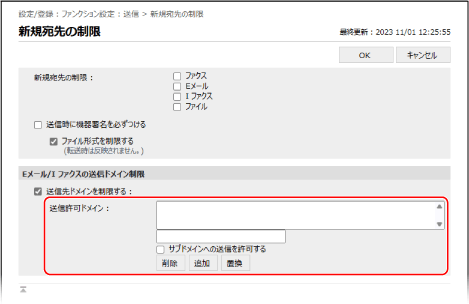
一覧にドメインを追加するには、[追加]の上にある入力欄にドメインを入力し、[追加]をクリックします。
入力したドメインのサブドメインへの送信も許可する場合は、[サブドメインへの送信を許可する]にチェックマークを付けてから[追加]をクリックします。
最大 3 件のドメインを追加できます。
6
[OK]をクリックする
設定が反映されます。
7
リモートUIからログアウトする
メモ
追加済みのドメインを編集する
[送信許可ドメイン]の一覧で、編集したいドメインを選択し、[置換]の上にある入力欄に表示されたドメインを編集して、[置換]をクリックします。
送信先をログインユーザーのメールアドレス/マイフォルダーに限定する
メール送信時の宛先やファイル送信時の保存先を、以下の宛先や保存先に限定します。
ユーザー情報に登録されているログインユーザーのメールアドレス ユーザー情報を登録する
ログインユーザー専用のフォルダー(マイフォルダー)マイフォルダーを設定する
ここでは、パソコンからリモートUIを使用して設定する方法を説明します。
操作パネルでは、[ホーム]画面などの[ 設定/登録][ファンクション設定]から設定します。[共通設定]
Administrator権限またはDeviceAdmin権限が必要です。
操作パネルでは、[ホーム]画面などの[
設定/登録][ファンクション設定]から設定します。[共通設定]Administrator権限またはDeviceAdmin権限が必要です。
1
リモートUIに管理者ユーザーでログインする リモートUIを起動する
2
リモートUIのポータル画面で、[設定/登録]をクリックする リモートUIのポータル画面
3
[送信][送信先の制限]をクリックする
[送信先の制限]をクリックする[送信先の制限]画面が表示されます。
4
[送信先]で、送信先を限定する項目にチェックマークを付ける
メール送信時の宛先をログインユーザーのメールアドレスに限定する場合は、[Eメール送信を「自分へ送信」のみにする]にチェックマークを付けます。
ファイル送信時の保存先をマイフォルダーに限定する場合は、[ファイル送信を「マイフォルダー」のみにする]にチェックマークを付けます。
5
[OK]をクリックする
設定が反映されます。
6
リモートUIからログアウトする