スキャンデータに電子署名を付ける
スキャンデータをPDFファイルまたはXPSファイルで送信するときに電子署名を付けることで、ファイルの作成元が保証され、改ざんされていない文書であることを証明できます。
スキャンデータに電子署名を付けるには、あらかじめ電子署名の種類に応じた鍵と証明書を生成/登録しておく必要があります。
スキャンデータに電子署名を付けるには、あらかじめ電子署名の種類に応じた鍵と証明書を生成/登録しておく必要があります。
メモ
実際にスキャンするときの設定方法
実際にスキャンするときに電子署名を付ける方法については、以下を参照してください。
閲覧者側での署名の検証方法
証明書の検証方法や信頼済み証明書リストへの登録方法などについては、スキャンデータを閲覧するときに使用するアプリケーションのマニュアルを参照してください。
電子署名の種類
本機で付けることができる電子署名には、「機器署名」と「ユーザー署名」があります。
※受信したIファクスを本機で転送するときには、ユーザー署名を付けることはできません。
機器署名
鍵と証明書の仕組みを用いて署名し、スキャンデータが「どの機器で作成されたか」を閲覧者に対して証明します。閲覧者は「文書が改ざんされていないか」を確認することもできます。
機器署名を付けるには、機器署名に使用する鍵と証明書(機器証明書)を、あらかじめ本機で生成/登録しておく必要があります。機器署名用の鍵と証明書を生成/登録する
機器署名を付けるには、機器署名に使用する鍵と証明書(機器証明書)を、あらかじめ本機で生成/登録しておく必要があります。機器署名用の鍵と証明書を生成/登録する
ユーザー署名
ユーザー認証と連携して署名し、スキャンデータが「誰によって作成されたか」を閲覧者に対して証明します。機器署名と同様に、閲覧者は「文書が改ざんされていないか」を確認することもできます。
ユーザー署名を付けるには、認証局などから発行されたユーザーごとの鍵と証明書(ユーザー証明書)を、あらかじめ本機に登録しておく必要があります。ユーザー署名用の鍵と証明書を登録する
ユーザー署名を付けるには、認証局などから発行されたユーザーごとの鍵と証明書(ユーザー証明書)を、あらかじめ本機に登録しておく必要があります。ユーザー署名用の鍵と証明書を登録する
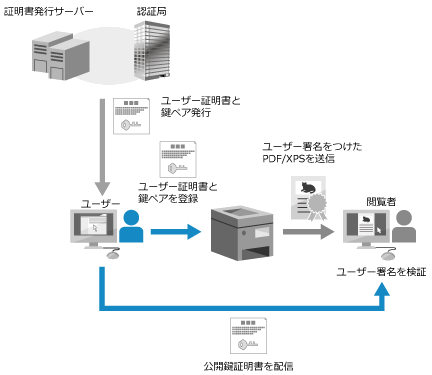
ユーザー証明書には有効期限があります。ユーザー署名を付けたときに有効期限内であっても、閲覧者が検証するときに有効期限が切れた場合、そのユーザー署名は無効となります。検証される時期を考慮したうえで、新しいユーザー証明書の発行を受けることをおすすめします。
e-文書法に準拠したPDFファイルを作成する場合は、タイムスタンプも付ける必要があります。
メモ
電子署名を表示する - 可視署名(PDFファイルのみ)
電子署名を付けるときに可視署名を設定すると、PDFの先頭ページに署名情報を表示することができ、PDFファイルに電子署名が付いていることが一目で分かるようになります。スキャンデータに電子署名を付ける
タイムスタンプを付ける(PDFファイルのみ)
PDFファイルにタイムスタンプ(日時情報)を付けることもできます。タイムスタンプを付けた日時にファイルが存在していたことを証明することで、ファイルが改ざんされていないことを証明できます。スキャンデータに電子署名を付ける
※タイムスタンプを付けるには、オプションのタイムスタンプPDF拡張キットが必要です。システムオプション
※タイムスタンプは、機種によっては対応していません。
複数の電子署名を付けた場合
機器署名、ユーザー署名の順に付加されます。
検証時には、最後に付加された署名のみが有効となります。それ以外の署名は、他の署名を追加したことによって、変更したものとして扱われます。
機器署名用の鍵と証明書を生成/登録する
機器署名に使用する鍵と証明書(機器証明書)を本機で生成して登録します。登録が完了すると、本機の名称を署名としてスキャン文書に付けることができるようになります。
※機器署名用の鍵と証明書は 1 つしか登録できません。
 設定/登録]
1
リモートUIに管理者ユーザーでログインする リモートUIを起動する
2
リモートUIのポータル画面で、[設定/登録]をクリックする リモートUIのポータル画面
3
[デバイス管理] [鍵と証明書設定]をクリックする
[鍵と証明書設定]をクリックする[鍵と証明書設定]画面が表示されます。
4
[鍵生成][機器署名]をクリックする
[機器署名]をクリックする[機器署名]画面が表示されます。
5
[鍵生成/更新][OK]をクリックする
[OK]をクリックする[鍵と証明書設定]画面の鍵と証明書の一覧に、生成した鍵と証明書が「Device Signature Key」の名前で登録されます。
6
リモートUIからログアウトする
メモ
「Device Signature Key」のアイコンが[ ]と表示される場合
]と表示される場合鍵が壊れているか無効です。上記の手順を再度行うと、鍵と証明書を更新することができます。
生成した証明書の詳細情報を確認/検証する
[鍵と証明書設定]画面の鍵と証明書の一覧で、鍵の名前(または証明書のアイコン)をクリックすると、証明書の詳細情報を確認できます。
※閲覧者が証明書の信頼性を確認するために、SHA-1のメッセージダイジェスト番号と照合する場合の送信者情報は、証明書詳細情報の画面の[証明書のぼ印]で確認できます。
証明書詳細情報の画面で、[証明書の検証]をクリックすると、証明書が有効かどうかを検証できます。
送信時に必ず機器署名を付けるようにする
スキャンデータをPDFファイルまたはXPSファイルで送信する際は、スキャンするときの設定にかかわらず、必ず機器署名が付くようにすることができます。また、送信できるファイルの形式をPDFとXPSに限定することで、機器署名が付いていないファイルを送信できないようにすることも可能です。[送信時に機器署名を必ずつける]
ユーザー署名用の鍵と証明書を登録する
ユーザー署名に使用する鍵と証明書(ユーザー証明書)を本機に登録し、公開鍵証明書を閲覧者に配信します。登録が完了すると、ログインユーザー名を署名としてスキャン文書に付けることができるようになります。
ユーザー証明書は、パソコンからリモートUIを使用して登録します。操作パネルを使用して登録することはできません。
必要な準備
本機で使用できる鍵と証明書の条件を確認します。鍵と証明書
ユーザー署名用の鍵と証明書のファイルを用意します。
e-文書法に準拠した電子署名を付ける場合は、特定認証局から発行された鍵と証明書を用意する必要があります。
限定された範囲内(会社内など)でのみ証明可能な電子署名を付ける場合は、Windows ServerのIIS(Internet Information Services)モジュールをパソコンにインストールすることにより、ユーザー署名用の鍵と証明書を発行することができます。
※範囲外の閲覧者に対する証明としては使用できません。
鍵と証明書のファイルに設定されている秘密鍵のパスワードを確認します。
1
リモートUIにログインする リモートUIを起動する
2
リモートUIのポータル画面で、[設定/登録]をクリックする リモートUIのポータル画面
3
[デバイス管理][ユーザーの鍵と証明書設定]をクリックする
[ユーザーの鍵と証明書設定]をクリックする[ユーザーの鍵と証明書設定]画面が表示されます。
4
[インストール]をクリックする
[ユーザーの鍵と証明書のインストール]画面が表示されます。
5
[ファイルの選択]をクリックし、インストールするファイルを指定する
6
秘密鍵のパスワードを入力し、[インストール開始]をクリックする
[ユーザーの鍵と証明書設定]画面の鍵と証明書の一覧に、インストールした鍵と証明書が登録されます。
7
リモートUIからログアウトする
8
公開鍵証明書を閲覧者に配信する
スキャンデータに付けたユーザー署名を検証するために必要な公開鍵証明書を、あらかじめ閲覧者に配信しておきます。
メモ
登録した証明書の詳細情報を確認/検証する
[ユーザーの鍵と証明書設定]画面の鍵と証明書の一覧で、ログイン名(または証明書のアイコン)をクリックすると、証明書の詳細情報を確認できます。
※管理者ユーザーでログインしている場合は、本機に登録されているすべてのユーザー署名用の鍵と証明書が一覧に表示されます。管理者以外のユーザーでログインしている場合は、ログインユーザー個人の鍵と証明書のみが表示されます。
証明書詳細情報の画面で、[証明書の検証]をクリックすると、証明書が有効かどうかを検証できます。