宛先をグループで共有する - ユーザーグループ
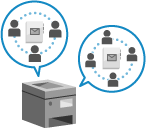
宛先を共有するグループ(ユーザーグループ)を登録し、同じ部署内など特定のユーザー間で共有できる宛先表(ユーザーグループ宛先表)を使用できるようにします。
ユーザーグループ宛先表の公開先として設定できるのは、1 つのユーザーグループ宛先表に対して 1 つのユーザーグループのみです。
ユーザーグループ宛先表の公開先として設定できるのは、1 つのユーザーグループ宛先表に対して 1 つのユーザーグループのみです。
宛先共有の流れ
宛先をグループで共有する場合は、以下の流れで設定します。
Step 1 | 宛先を共有したいユーザーを、ローカルデバイス(本機)に登録します。 ※外部サーバー認証を行っている場合は、このStepは不要です。Step 2に進みます。 ※ユーザーグループを登録済みの場合は、ユーザー情報を新規登録/編集するときに、[ユーザーグループの関連付け]でユーザーグループに所属させることができます。[ユーザーの追加]/[ユーザー情報の編集]画面 |

Step 2 | グループに所属するユーザーを選択し、ユーザーグループを登録します。 |
Step 3 | ユーザーグループ宛先表を、登録したユーザーグループに公開します。 |
ユーザーグループを登録する
グループに所属するユーザーを選択し、ユーザーグループを登録します。
ユーザーグループは、パソコンからリモートUIを使用して登録します。操作パネルを使用して登録することはできません。
Administrator権限が必要です。
Administrator権限が必要です。
1
リモートUIに管理者ユーザーでログインする リモートUIを起動する
2
リモートUIのポータル画面で、[設定/登録]をクリックする リモートUIのポータル画面
3
[ユーザー管理] [認証管理][ユーザーグループ管理]をクリックする
[認証管理][ユーザーグループ管理]をクリックする[ユーザーグループ管理]画面が表示されます。
4
ユーザーグループを登録する
ローカルデバイス認証を行っている場合
1
[グループの追加(ローカルデバイスユーザー)]をクリックする
[グループの追加(ローカルデバイスユーザー)]画面が表示されます。
2
ユーザーグループの設定をする
[グループID]
ユーザーグループに割り当てる個別のIDを入力します。
[ユーザーグループ名]
ユーザーグループの表示名を入力します。
[ユーザーグループに登録するユーザー]
ユーザーグループに所属するユーザーを設定します。[ローカルデバイスユーザー]の一覧からグループに所属させたいユーザーを選択し、[追加 >>]をクリックして、[登録するユーザー]の一覧にユーザーを追加します。
3
[追加]をクリックする
ユーザーグループが登録されます。
外部サーバー認証を行っている場合
1
[グループの追加(その他のユーザー)]をクリックする
[グループの追加(その他のユーザー)]画面が表示されます。
2
ユーザーグループの設定をする
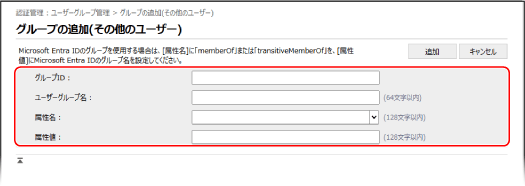
[グループID]
ユーザーグループに割り当てる個別のIDを入力します。
[ユーザーグループ名]
ユーザーグループの表示名を入力します。
[属性名]
認証サーバー上で登録されている属性名のうち、ユーザーグループとして設定する属性名(会社名/部署/役職など)を入力します。
[属性値]
ユーザーグループに関連付ける属性値を入力します。属性値が一致するすべてのユーザーがグループの所属となります。
3
[追加]をクリックする
ユーザーグループが登録されます。
5
リモートUIからログアウトする
メモ
ユーザー認証の利用中にユーザーグループ名を変更した場合に、連動してユーザーグループ宛先表の名称も変更されるように設定できます。
設定するには、Administrator権限またはDeviceAdmin権限が必要です。
設定するには、Administrator権限またはDeviceAdmin権限が必要です。
リモートUIに管理者ユーザーでログイン [設定/登録][宛先設定][個人/ユーザーグループ宛先表設定][ユーザーグループ名が変更されたら宛先表名と同期する]にチェックマークを付ける
[設定/登録][宛先設定][個人/ユーザーグループ宛先表設定][ユーザーグループ名が変更されたら宛先表名と同期する]にチェックマークを付ける部門別ID管理を行う場合に、部門IDをユーザーグループとして使用できるように設定できます。
設定するには、Administrator権限が必要です。
設定するには、Administrator権限が必要です。
リモートUIに管理者ユーザーでログイン [設定/登録][ユーザー管理][認証管理][基本設定][編集][その他の設定]の[ユーザーグループ管理の設定]で、[部門IDをユーザーグループとして利用する]にチェックマークを付ける
[設定/登録][ユーザー管理][認証管理][基本設定][編集][その他の設定]の[ユーザーグループ管理の設定]で、[部門IDをユーザーグループとして利用する]にチェックマークを付けるユーザーグループ宛先表の公開先を設定する
ユーザーグループ宛先表を、登録したユーザーグループに公開します。ユーザーは、所属するユーザーグループに公開された宛先表を使用できます。
ユーザーグループ宛先表の公開先として設定できるのは、1つのユーザーグループのみです。また、すでに他のユーザーグループ宛先表の公開先として設定されているユーザーグループを、別のユーザーグループ宛先表の公開先として設定することはできません。
ユーザーグループ宛先表の公開先として設定できるのは、1つのユーザーグループのみです。また、すでに他のユーザーグループ宛先表の公開先として設定されているユーザーグループを、別のユーザーグループ宛先表の公開先として設定することはできません。
この設定は、パソコンからリモートUIを使用して行います。操作パネルを使用して設定することはできません。
Administrator権限が必要です。
Administrator権限が必要です。
1
リモートUIに管理者ユーザーでログインする リモートUIを起動する
2
リモートUIのポータル画面で、[アドレス帳]をクリックする リモートUIのポータル画面
[宛先表一覧]画面が表示されます。
3
宛先表の一覧から、公開先を設定するユーザーグループ宛先表をクリックする
宛先表の設定画面が表示されます。
4
[公開先設定]をクリックする
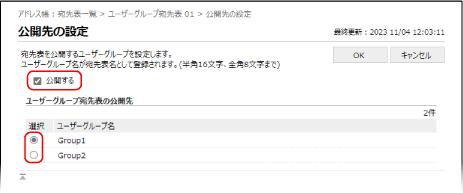
[公開先の設定]画面が表示されます。
5
[公開する]にチェックマークを付け、宛先表を公開するユーザーグループを選択する
6
[OK]をクリックする
設定が反映されます。
7
リモートUIからログアウトする