[表示設定]

操作パネルの画面の表示について設定します。
※各項目に赤い文字で表記されている設定値は初期設定です。
 設定/登録][環境設定][表示設定]
以下のときに表示する画面を設定します。
電源を入れて起動画面が表示されたあと
一定時間操作がなくオートクリア機能が作動したあと
※この項目は、[ログイン画面の表示設定]が[操作開始時に表示]に設定されている場合のみ、ログインユーザーごとに設定(個人設定)が可能です。[ログイン画面の表示設定]
表示画面選択*1
ホーム]、[コピー]、[ファクス]*2、[スキャンして送信]、[スキャンして保存]、[保存ファイルの利用]、[受信トレイ]、[リモートスキャナー]、[ウェブブラウザー]、[宛先/転送の設定]、[プリント]、[ホールド]*3、[かんたんスキャン]、[WSD Scan]、[Scan for Mobile]、[モバイルポータル]、[Workflow Composer]*4、[情報解析ツール]*4、[uniFLOW Online セットアップ]
[状況確認画面を開く]
[ON]、[OFF
*1設定値(選択する画面)の並び順は、実際の表示と異なる場合があります。
*2ファクス機能が搭載されている場合にのみ表示されます。
*3ホールド機能が搭載されている場合にのみ表示されます。
*4オプションが装着されている場合にのみ表示されます。本機に装着しているオプションを確認する
メモ
他の項目の設定内容によっては、[起動/復帰後に表示する画面]の設定にかかわらず、ログイン画面または[ホーム]画面が表示される場合があります。
 設定/登録][環境設定][表示設定]
 状況確認]を押したあとに表示される画面を設定します。
[デフォルト画面]
ジョブ状況/履歴]、[稼働状況]
[状況の種類]
コピー/プリント]、[送信]、[受信]、[保存]、[消耗品/その他]
[状況/履歴]
ジョブ状況]、[ジョブ履歴]
[詳細種類]
[状況の種類]で[コピー/プリント]を選択した場合:
[状況/履歴]で[ジョブ状況]選択時:
[プリント]、[コピー]
[状況/履歴]で[ジョブ履歴]選択時:
[コピー]、[プリンター]、[ローカルプリント]、[重連コピー ; 受信]*2、[受信プリント]、[レポートプリント]、[重連コピー]*2
[状況の種類]で[送信]を選択した場合:
[状況/履歴]で[ジョブ状況]選択時:
[送信]、[ファクス]*1
[状況/履歴]で[ジョブ履歴]選択時:
[送信]、[ファクス]*1
[状況の種類]で[受信]を選択した場合:
[状況/履歴]で[ジョブ状況]選択時:
[ファクス]*1、[転送]
[状況/履歴]で[ジョブ履歴]選択時:
[受信]、[ファクス]*1
*1ファクス機能が搭載されている場合にのみ表示されます。
*2重連コピー機能が搭載されている場合にのみ表示されます。
 設定/登録][環境設定][表示設定]
[ホーム]画面で[コピー]を押したあとに表示する画面を設定します。コピーの画面を切り替える - シンプル画面/クイック画面
シンプル]、[クイック]
 設定/登録][環境設定][表示設定]
[ホーム]画面に[ファクス]を表示するかどうかを設定します。
[「スキャンして送信」 にファクスを表示]も[ON]にすると、[スキャンして送信]を使用するときにファクスの宛先を指定できるようになります。
※この項目は、ファクス機能が搭載されている場合にのみ表示されます。
ON]、[OFF]
[「スキャンして送信」 にファクスを表示]
[ON]、[OFF
 設定/登録][環境設定][表示設定]
[ホーム]画面の[スキャンして保存]または[保存ファイルの利用]で、以下の保存先を表示するかどうかを設定します。
[ボックス]
ON]、[OFF]
[アドバンスドボックス/ネットワーク]
ON]、[OFF]
[メモリーメディア]
ON]、[OFF]
 設定/登録][環境設定][表示設定]
操作パネルの表示言語やキーボードの配列を切り替えます。レポートも選択した言語でプリントされるようになります。
※言語によっては、キーボードの配列を変更できません。
※この設定は、ログインユーザーごとに設定可能です。
[言語]
[キーボードの配列]
メモ
メッセージなどが選択した言語で表示されない場合は、電源を入れなおします。
ユーザー認証でサーバー認証とローカルデバイス認証を併用している場合、Active Directoryの言語設定と異なる言語を設定すると、メールの送信先に送信者のフルネームが表示されません。
 設定/登録][環境設定][表示設定]
操作パネルの画面にボタンを表示して、表示言語やキーボードの配列を切り替えられるようにするかどうかを設定します。
[ON]、[OFF
 設定/登録][環境設定][表示設定]
英字入力中、[シフト]を押したときにシフトロックをかけるかどうかを設定します。
[ON]に設定すると、再度[シフト]を押すまでシフトロックがかかり、大文字を続けて入力できます。
[OFF]に設定すると、文字を入力するたびに[シフト]が押されていない状態に戻ります。
ON]、[OFF]
 設定/登録][環境設定][表示設定]
メールやIファクスの宛先入力時に呼び出す文字列を登録します。
[登録/編集]
[削除]
 設定/登録][環境設定][表示設定]
給紙部にセットされている用紙の残量が少なくなった場合に、メッセージを操作パネルの画面に表示するかどうかを設定します。
ON]、[OFF]
 設定/登録][環境設定][表示設定]
実行中の処理の出力部数と終了までの予測時間を、操作パネルの画面に表示するかどうかを設定します。
[ON]に設定すると、これらの情報が画面の一番下に表示されます。
終了予測時間が 1 分以下の場合、表示されません。
終了予測時間は、本機の状態により誤差が生じることがあります。
ON]、[OFF]
 設定/登録][環境設定][表示設定]
原稿読み取りエリアが汚れている場合に、清掃が必要であることを通知するメッセージを操作パネルの画面に表示するかどうかを設定します。
ON]、[OFF]
 設定/登録][環境設定][表示設定]
表示する用紙種類の選択画面を設定します。
簡易]、[詳細]
 設定/登録][環境設定][表示設定]
用紙種類を選択するときに表示するリストの種別や並び順を設定します。
[種別]
すべて]、[基本用紙]、[ユーザー設定用紙]
[ソート]
[登録 (昇順)]、[登録 (降順)]、[名称 (昇順)]、[名称 (降順)]、[坪量 (昇順)]、[坪量 (降順)]
 設定/登録][環境設定][表示設定]
長さや幅を入力するときの単位を切り替えます。
mm]、[インチ]
 設定/登録][環境設定][表示設定]
画面にログイン中のユーザー名を表示するかどうかを設定します。
[画面上部に表示]に設定した場合は、ユーザー名/表示名のどちらを表示するかを選択できます。
[画面下部に表示]に設定した場合は、ユーザー名が表示されます。
画面上部に表示]、[画面下部に表示]、[OFF]
表示名選択
ユーザー名]、[表示名]
メモ
DepartmentID Authenticationをログインサービスに設定し、[部門別ID管理]を[ON]にしている場合、[画面下部に表示]に設定すると部門IDを表示します。画面の上部には表示されません。
 設定/登録][環境設定][表示設定]
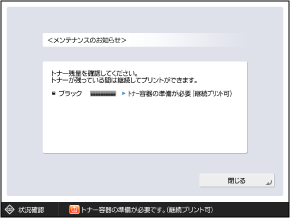
トナー残量が少なくなった色と、新しいトナー容器の準備を通知する画面を操作パネルに表示するかどうかを設定します。
お知らせ画面の例:
お知らせ画面で[閉じる]を押すと、通常どおり操作を継続できます。
お知らせ画面は、消去するまで、スリープモードから復帰したり主電源を入れたりするたびに表示されます。消去するには[トナー残量警告表示の消去]を実行します。[トナー残量警告表示の消去]
※画面下部のメッセージは、この設定にかかわらず表示されます。
[ON]、[OFF
 設定/登録][環境設定][表示設定]
[トナー残量警告表示のON/OFF]が[ON]の場合に、表示されたトナー残量のお知らせ画面を消去します。
※画面を消去したあと、他のトナーの残量が少なくなった場合は、再びお知らせ画面が表示されます。
 設定/登録][環境設定][表示設定]
[カウンター/機器情報]画面に本機のIPv4アドレスを表示するかどうかを設定します。
※この設定は、[IPv4を使用]が[ON]に設定されている場合にのみ有効です。[IPv4を使用]
ON]、[OFF]
 設定/登録][環境設定][表示設定]
Scan for Mobile機能を有効にするかどうかを設定します。
[ON]に設定すると、スマートフォンやタブレットなどのモバイル機器と連携してスキャン機能を使用できるようになります。
ON]、[OFF]
 設定/登録][環境設定][表示設定]
[ホーム]画面に[モバイルポータル]を表示させるかどうかを設定します。
ON]、[OFF]
 設定/登録][環境設定][表示設定]
[モバイルポータル]画面にQRコードを表示させるかどうかを設定します。
QRコードを使用すると本機のIPv4アドレスを手動で入力する手間が省けます。
ON]、[OFF]
CJ25-0RL