[アドバンスドボックス/ネットワーク/メモリーメディア]プリント設定画面
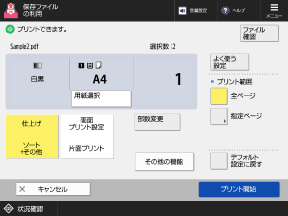
各保存スペースのファイル選択画面で、ファイルを選択して[プリントする]を押すと、プリント設定画面が表示されます。
この画面では、プリント部数などを設定します。両面プリントや画質調整など、文書や目的に応じた設定もできます。
プリント設定を確認/変更したら、[プリント開始]を押してプリントを実行します。
この画面では、プリント部数などを設定します。両面プリントや画質調整など、文書や目的に応じた設定もできます。
プリント設定を確認/変更したら、[プリント開始]を押してプリントを実行します。
※設定によっては、ここでの説明の参照先が、コピー時の説明となっております。参照時には「コピー」を「プリント」に読み替えてください。また、プリント時には設定できない内容の説明が含まれている場合もあります。
プリント設定を確認/変更する
現在設定されている使用する用紙とプリント部数が、画面中央に表示されます。正しくプリントするために、必ずこれらの設定内容を確認してください。
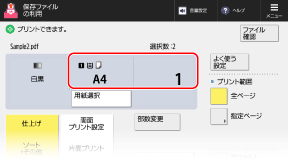
プリント部数を変更する場合は、テンキーで直接入力します。
複数のファイルを選択している場合は、[部数変更]を押してプリント部数を入力します。
複数のファイルを選択している場合は、[部数変更]を押してプリント部数を入力します。
※選択中のファイル数は、部数の上に表示されます。
使用する用紙を変更する場合は、[用紙変更]を押します。
いろいろなプリント設定をする
以下の設定ができます。
※「PDFファイルとJPEGファイル」など、異なる形式のファイルを同時に選択している場合は、[両面プリント]のみ設定できます。
[仕上げ](PDF/XPSファイルのみ)
ソートやホチキスなどの仕上げ機能を設定できます。仕上げ機能を設定する
[両面プリント]
用紙の両面にプリントする場合は、[長辺とじ]または[短辺とじ]を選択します。
[長辺とじ]:とじ方向を用紙の長辺にして両面プリントします。
[短辺とじ]:とじ方向を用紙の短辺にして両面プリントします。
※オモテになるページとウラになるページのサイズが異なるPDFファイルを両面プリントする場合は、使用する用紙を手動で設定する必要があります。
使用する用紙が[自動]に設定されていると、両面プリントはされずに、それぞれのサイズに合った用紙にプリントされます。
使用する用紙が[自動]に設定されていると、両面プリントはされずに、それぞれのサイズに合った用紙にプリントされます。
[プリント範囲]
複数ページの文書の場合に、全ページをプリントするか、ページ範囲を指定してプリントするかを設定します。
ページ範囲を指定する場合は、[指定ページ]を押し、開始ページと終了ページを入力します。
ページ範囲を指定する場合は、[指定ページ]を押し、開始ページと終了ページを入力します。
[その他の機能]
製本プリントや画質調整など、その他のプリント設定ができます。
プリント設定を取り消す
変更したプリント設定の内容を取り消す場合は、画面右下の[デフォルト設定に戻す]を押します。
ファイルをプリントする
画面右下の[プリント開始]を押すと、プリントを実行します。
メモ
よく使用する設定を[ メニュー]から登録する
メニュー]から登録する現在の設定内容を「よく使う設定」として登録すると、必要なときにプリント設定画面から呼び出すことができます。「よく使う設定」を登録する/呼び出す
現在の設定内容を[ホーム]画面にボタンとして登録すると、[ホーム]画面からボタン 1 つで呼び出すことができます。[ホーム]画面にボタンを追加する - マイボタン/共有ボタン
※USBメモリーの場合は、[ホーム]画面にボタンを追加できません。
現在の設定内容を初期設定として登録することもできます。初期設定を変更する
ファイルの情報や内容を確認する
画面右上の[ファイル確認]を押すと、選択中のファイルの情報を確認できます。
[ファイル確認]画面で、ファイルを選択して[詳細情報]を押すと、ファイルの保存場所や更新日時などの詳細情報を確認できます。
[ファイル確認]画面で、ファイルを選択して[画像表示]を押すと、プレビュー画面を表示してファイルの内容を確認できます。
部門別ID管理中にプリントできるページ数が制限されている場合
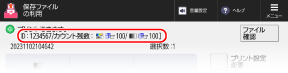
ログイン中の部門IDでプリントできるページ数が画面上部に表示されます。
[その他の機能]画面(PDF/XPSファイルの場合)
プリント設定画面で[その他の機能]を押すと、[その他の機能]画面が表示されます。
この画面では、各ボタンを押して詳細なプリント設定をします。プリント設定が終わったら、[閉じる]を押してプリント設定画面に戻ります。
この画面では、各ボタンを押して詳細なプリント設定をします。プリント設定が終わったら、[閉じる]を押してプリント設定画面に戻ります。
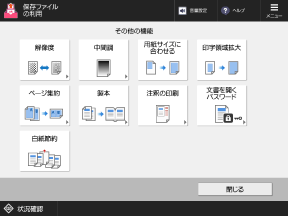
[解像度]
プリントデータを処理するときの解像度を設定します。
より高解像度でプリントする場合は、[スーパーファイン(1200dpi)]に設定します。
より高解像度でプリントする場合は、[スーパーファイン(1200dpi)]に設定します。
[中間調]
中間調(明るい部分と暗い部分の中間の領域)を再現するときのプリント方法を設定します。設定内容の詳細については、以下を参照してください。
[中間調選択](PDFファイルの場合)
[中間調選択](XPSファイルの場合)
[用紙サイズに合わせる]
プリントに使用する用紙に合わせて、文書を拡大/縮小します。
※文書のタテヨコ比は維持されたまま拡大/縮小されます。
[印字領域拡大]
用紙の周囲に余白を設けず、プリントする領域を用紙いっぱいに拡大してプリントします。
※文書によっては、プリント画像の端が一部欠けたり、用紙が部分的に汚れたりすることがあります。
[ページ集約]
複数ページの文書を、縮小した状態で 1 枚の用紙の同じ面に並べてプリントします。複数ページの原稿を 1 ページにまとめる - ページ集約
[製本]
小冊子になるようにページを割り付けてプリントします。小冊子を作る - 製本コピー
[注釈の印刷]
PDFファイルの場合に、注釈をプリントするかどうかを設定します。
[自動]に設定すると、PDFファイル内でプリント指定された注釈をプリントします。
[自動]に設定すると、PDFファイル内でプリント指定された注釈をプリントします。
[文書を開くパスワード]
セキュリティーが設定されたPDFファイルの場合に、PDFファイルの設定に応じたパスワードを入力します。
文書を開くパスワードまたは権限パスワードが設定されている場合
[暗号化パスワード]に、文書を開くパスワードまたは権限パスワードを入力します。
※権限パスワードは、以下の場合に入力します。
プリントが禁止されているPDFファイルをプリントする場合
低解像度でのプリントのみ許可されているPDFファイルを、高解像度でプリントする場合
※セキュリティーが設定されたPDFファイルを複数プリントする場合は、同じパスワードのファイルのみプリントできます。
[白紙節約]
プリント時に白紙と判定したページを排紙しないようにします。
※文書によっては、ページに何も描画されていなくても、白紙と判定されないことがあります。
[その他の機能]画面(JPEG/TIFFファイルの場合)
プリント設定画面で[その他の機能]を押すと、[その他の機能]画面が表示されます。
この画面では、各ボタンを押して詳細なプリント設定をします。プリント設定が終わったら、[閉じる]を押してプリント設定画面に戻ります。
この画面では、各ボタンを押して詳細なプリント設定をします。プリント設定が終わったら、[閉じる]を押してプリント設定画面に戻ります。
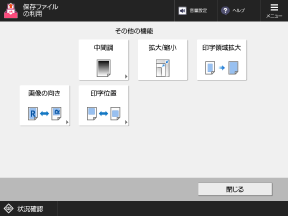
[中間調]
中間調(明るい部分と暗い部分の中間の領域)を再現するときのプリント方法を設定します。設定内容の詳細については、以下を参照してください。
[拡大/縮小]
プリントに使用する用紙に合わせて、画像を拡大/縮小します。
画像のタテヨコ比は維持されたまま拡大/縮小されます。
プリント可能な領域より画像が大きい場合は、[拡大/縮小]の設定にかかわらず、プリント可能な領域に画像が収まるように縮小されます。
[拡大/縮小]を設定すると、TIFFファイルのタグ内でプリント位置が指定されていても無効になります。
[印字領域拡大]
用紙の周囲に余白を設けず、プリントする領域を用紙いっぱいに拡大してプリントします。
※画像によっては、プリント画像の端が一部欠けたり、用紙が部分的に汚れたりすることがあります。
[画像の向き]
プリントするときの画像の向きを設定します。
[自動]に設定すると、画像のタテヨコ比を自動判別して、タテのほうが大きければタテ向きに、ヨコのほうが大きければヨコ向きにプリントします。
[自動]に設定すると、画像のタテヨコ比を自動判別して、タテのほうが大きければタテ向きに、ヨコのほうが大きければヨコ向きにプリントします。
[印字位置]
画像をプリントする位置を設定します。
[自動]に設定すると、TIFFファイルのタグ内で指定されたプリント位置に従ってプリントします。プリント位置の指定がない場合や、JPEGファイルの場合は、用紙の中央にプリントします。
[自動]に設定すると、TIFFファイルのタグ内で指定されたプリント位置に従ってプリントします。プリント位置の指定がない場合や、JPEGファイルの場合は、用紙の中央にプリントします。