Salvataggio dei dati scansionati su un dispositivo di memoria USB
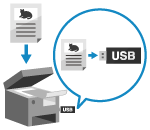
È possibile scansionare un originale e salvare i dati digitalizzati in un dispositivo di memoria USB collegato alla macchina.
Ciò è particolarmente comodo quando si usano i dati scansionati su un computer senza una connessione di rete o quando si è in movimento.
Ciò è particolarmente comodo quando si usano i dati scansionati su un computer senza una connessione di rete o quando si è in movimento.
Preparazioni richieste
Configurare le impostazioni per abilitare il salvataggio dei dati scansionati su un dispositivo di memoria USB. Operazioni preliminari per l'utilizzo di un dispositivo di memoria USB
1
Posizionare l'originale. Posizionamento degli originali
Se viene visualizzata la schermata per selezionare lo spessore dell'originale, selezionare lo spessore dell'originale posizionato.
2
Inserire un dispositivo di memoria USB nella porta USB sulla macchina. Inserimento e rimozione di un dispositivo di memoria USB
Quando viene visualizzata la schermata dei collegamenti delle funzioni disponibili
Premere [Scansione e memorizzazione in supporto memoria] e procedere al passaggio 5.
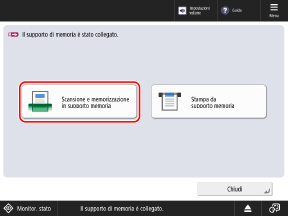
3
Sul pannello di controllo, premere [Scansione e memorizzazione] nella schermata [Home]. Schermata [Home]
Viene visualizzata la schermata per selezionare il tipo di posizione di memorizzazione.
4
Premere [Supporto memoria].
Selezionare il dispositivo di memoria USB da utilizzare come posizione di memorizzazione.
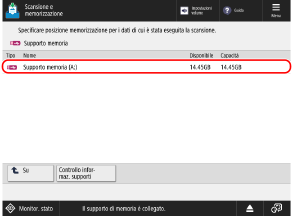
È possibile premere [Controllo informaz. supporti], selezionare il dispositivo di memoria USB e premere [Dettagli] per verificare il numero di serie e la capacità disponibile del dispositivo di memoria USB.
6
Visualizzare la cartella di destinazione.
È anche possibile creare una cartella di destinazione e modificarne il nome. Schermata di selezione file in [Area di condivisione], [Rete] e [Supporto memoria]
7
Premere [Scansione].
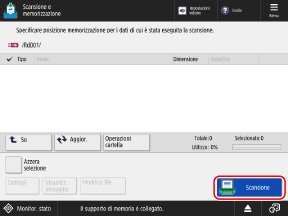
Viene visualizzata la schermata di scansione.
8
Configurare le impostazioni di scansione. Impostazioni di scansione
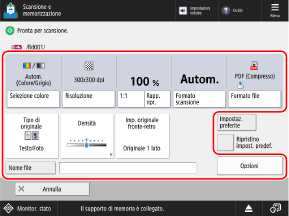
L'icona [ ] che indica il dispositivo di memoria USB e la gerarchia della posizione di memorizzazione sono visualizzate in alto a sinistra della schermata.
Per selezionare una posizione di memorizzazione, premere [Annulla] in basso a sinistra della schermata.
] che indica il dispositivo di memoria USB e la gerarchia della posizione di memorizzazione sono visualizzate in alto a sinistra della schermata.Per selezionare una posizione di memorizzazione, premere [Annulla] in basso a sinistra della schermata.
Se si registrano le Impostazioni preferite, è possibile richiamarle premendo [Impostazioni preferite]. Registrazione e richiamo delle impostazioni preferite
Per annullare le modifiche alle impostazioni e tornare ai valori predefiniti, premere [Ripristino impost. predef.].
9
Premere [ Avvio].
Avvio].La scansione dell'originale si avvia.
Per annullare la scansione, premere [Annulla]  [Sì]. Annullamento della scansione
[Sì]. Annullamento della scansioneAl termine della scansione dell'originale, i dati scansionati vengono salvati. Premere [ Monitoraggio stato] per visualizzare lo stato di salvataggio e il registro. Verifica del registro e dello stato di invio o salvataggio dei dati scansionati
Monitoraggio stato] per visualizzare lo stato di salvataggio e il registro. Verifica del registro e dello stato di invio o salvataggio dei dati scansionatiQuando viene visualizzata l'opzione [Premere [Avvio] per eseguire scansione orig.success.]
Quando un originale viene posizionato sul vetro di lettura e scansionato oppure la scansione viene eseguita con Creazione lavoro, si apre la schermata per scansionare altri originali.
1
Per continuare a scansionare gli originali, posizionare il documento successivo e premere [ Avvio].
Avvio].L’originale successivo viene acquisito e viene visualizzata la stessa schermata.
Ripetere la procedura fino ad acquisire tutti gli originali.
Ripetere la procedura fino ad acquisire tutti gli originali.
Quando si posizionano gli originali da scansionare nell'alimentatore, rimuovere l'originale scansionato (originale espulso sul vassoio di consegna degli originali) prima di posizionare quello successivo.
Quando si modificano le impostazioni di scansione per ciascun originale
Nella schermata con il messaggio visualizzato, premere [Variazione impostazioni]. È possibile modificare le seguenti impostazioni:
[Selezione colore]
[Formato scansione]
[Originale fronte-retro]
[Densità]
[Tipo di originale]
Ad esempio, quando si esegue la scansione di un originale fronte-retro dopo aver scansionato un originale con un solo lato, premere [Variazione impostazioni] e impostare [Originale fronte-retro].
2
Premere [Avvio memorizz.].
I dati scansionati vengono salvati.
10
Al termine della scansione, rimuovere il dispositivo di memoria USB. Rimozione del dispositivo di memoria USB
NOTA
Quando vengono alimentati più originali durante la scansione e le operazioni vengono annullate (rilevazione alimentazione di più fogli)
Sullo schermo viene visualizzato un messaggio. Rimuovere l'originale inceppato attenendosi alle istruzioni del messaggio. Inceppamenti dovuti alla carta e alla pinzatura
Una volta rimosso l'originale inceppato, si apre la schermata per riprendere le operazioni.
Se è stata rilevata l'alimentazione di più fogli per errore, premere [Non rilev.alim.più fogli da alimen.] per riprendere la scansione.
Una volta rimosso l'originale inceppato, si apre la schermata per riprendere le operazioni.
Se è stata rilevata l'alimentazione di più fogli per errore, premere [Non rilev.alim.più fogli da alimen.] per riprendere la scansione.
Per impedire che venga rilevata l'alimentazione di più fogli, configurare una delle seguenti impostazioni:
Nella schermata di scansione, premere [Opzioni] [Rilev. alim. più fogli da alimen.] ogni volta che si esegue la scansione, per annullare il rilevamento dell'alimentazione di più fogli.
[Rilev. alim. più fogli da alimen.] ogni volta che si esegue la scansione, per annullare il rilevamento dell'alimentazione di più fogli.Modificare le impostazioni predefinite per impedire il rilevamento dell'alimentazione di più fogli. [Impost. rilev.alim. più fogli da alimentat. come default]
Anteprima del contenuto prima del salvataggio
È possibile visualizzare una schermata di anteprima per verificare il contenuto prima del salvataggio dei dati scansionati. È anche possibile modificare l'ordine delle pagine ed eliminare delle pagine dalla schermata di anteprima. Controllo dei dati scansionati e organizzazione delle pagine (anteprima)
Ottimizzazione della sicurezza dei dati scansionati
È possibile aumentare la protezione dei dati scansionati crittografando i file PDF o aggiungendo una firma digitale ai file PDF o XPS. Ottimizzazione della sicurezza dei dati scansionati