Anpassen der Anzeige und der Vorgänge für einzelne Anwender (persönliche Einstellungen)
Sie können die Einstellungen (persönliche Einstellungen) in Bezug auf die Bildschirmdarstellung und Bedienbarkeit für jeden angemeldeten Anwender ändern. Diese Einstellungen sind nur gültig, wenn der Anwender, der sie angepasst hat, angemeldet ist, und haben keinerlei Auswirkungen auf die Einstellungen anderer Anwender.
Anpassbare Einstellungen
Bildschirm, der nach der Anmeldung des Anwenders angezeigt wird
Sprache der Bildschirmanzeige
Reaktionszeit der Tastatur, umgekehrte Anzeige (Farbe) und vergrößerte Anzeige (Zugänglichkeit)
Persönliche SSID (Netzwerkname) und Netzwerkschlüssel (Passwort) bei direkter Verbindung mit einem mobilen Gerät
Automatisches Drucken der im Gerät gespeicherten Druckdaten
Verwenden Sie das Bedienfeld, um die persönlichen (Passwort) Einstellungen zu ändern. Sie können die Einstellungen nicht über Remote UI von einem Computer aus ändern.
1
Melden Sie sich am Gerät an. Anmelden am Gerät
2
Auf dem Bedienfeld im Bildschirm [Startseite] drücken Sie auf [Persönliche Einstellungen]. Bildschirm [Startseite]
3
Drücken Sie die Taste der Einstellung, die Sie anpassen möchten, und ändern Sie die Einstellung auf dem angezeigten Bildschirm.
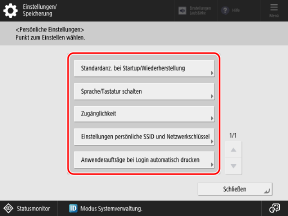
Wenn Sie den Bildschirm ändern, der nach der Anmeldung des Anwenders angezeigt wird
Drücken Sie [Standardanz. bei Startup/Wiederherstellung] und wählen Sie den Bildschirm, der nach der Anmeldung angezeigt werden soll.
* Dieses Element wird nur angezeigt, wenn in den Einstellungen für die Anzeige des Login-Bildschirms festgelegt wurde, dass der Login-Bildschirm zu Beginn eines Vorgangs angezeigt wird. Konfigurieren der Anzeigemethode des Anmeldebildschirms
Wenn Sie die Sprache der Bildschirmanzeige ändern
Drücken Sie [Sprache/Tastatur schalten] und wählen Sie die Anzeigesprache aus.
Je nach verwendeter Sprache können Sie das auf dem Bildschirm angezeigte Tastaturlayout ändern. Um das Tastaturlayout zu ändern, wählen Sie die Anzeigesprache und drücken Sie [Einstellen].
Je nach verwendeter Sprache können Sie das auf dem Bildschirm angezeigte Tastaturlayout ändern. Um das Tastaturlayout zu ändern, wählen Sie die Anzeigesprache und drücken Sie [Einstellen].
Wenn Sie die Einstellungen für die Reaktionszeit der Tastatur, die umgekehrte Anzeige (Farbe) und die vergrößerte Anzeige ändern
Drücken Sie [Zugänglichkeit], und konfigurieren Sie die erforderlichen Einstellungen.
[Einstellungen Tastenwiedergabe]
Halten Sie die Tasten auf der Bildschirmtastatur gedrückt, um mit der Funktion Tastenwiederholung wiederholt dasselbe Zeichen einzugeben. Sie können die Geschwindigkeit der Tastenwiederholung verlangsamen.
Stellen Sie diese Option ein, wenn Sie feststellen, dass immer wieder dasselbe Zeichen eingegeben wird, wenn Sie versuchen, nur ein Zeichen einzugeben.
Stellen Sie diese Option ein, wenn Sie feststellen, dass immer wieder dasselbe Zeichen eingegeben wird, wenn Sie versuchen, nur ein Zeichen einzugeben.
[Annahmeverzögerung für wiederholtes Drücken]
Sie können festlegen, wie lange das Gerät die zweite und alle folgenden Tasteneingaben ignoriert, wenn eine Taste auf der Bildschirmtastatur versehentlich wiederholt gedrückt wird.
Konfigurieren Sie diese Einstellung beispielsweise, wenn Sie ein einzelnes Zeichen eingeben möchten, dasselbe Zeichen aber wiederholt eingegeben wird.
Konfigurieren Sie diese Einstellung beispielsweise, wenn Sie ein einzelnes Zeichen eingeben möchten, dasselbe Zeichen aber wiederholt eingegeben wird.
[Umgekehrte Anzeige (Farbe)]
Sie können die Anzeige so einstellen, dass die Helligkeit des Bildschirms umgekehrt wird.
Stellen Sie dies ein, wenn die Anzeige immer noch schwer zu erkennen ist, nachdem Sie die Bildschirmhelligkeit mit [Helligkeit justieren] auf dem Bildschirm [Startseite] eingestellt haben.
Stellen Sie dies ein, wenn die Anzeige immer noch schwer zu erkennen ist, nachdem Sie die Bildschirmhelligkeit mit [Helligkeit justieren] auf dem Bildschirm [Startseite] eingestellt haben.
[Bildschirmvergrößerung aktivieren]
Sie können den Bildschirm mit zwei Fingern zusammen- oder auseinanderziehen, um die Anzeige zu vergrößern oder zu verkleinern.
Wenn eine persönliche SSID und ein Netzwerkschlüssel für die direkte Verbindung mit einem Mobilgerät festgelegt werden
Drücken Sie [Einstellungen persönliche SSID und Netzwerkschlüssel], um die zu verwendende SSID und den Netzwerkschlüssel festzulegen.
* Dies kann nur eingestellt werden, wenn die Einstellung Modus Zugangspunkt so konfiguriert ist, dass für jeden angemeldeten Anwender eine andere SSID und ein anderer Netzwerkschlüssel verwendet wird. Aktivieren der Funktion Direktverbindung
So legen Sie die SSID und den Netzwerkschlüssel fest
Setzen Sie [Zu verwendende SSID definieren] und [Zu verwend. Netzwerkschlüssel definieren] auf [Ein], und geben Sie die SSID und den Netzwerkschlüssel ein.
So verwenden Sie eine SSID und einen Netzwerkschlüssel, die automatisch mit zufälligen Zeichen generiert werden
Setzen Sie [Zu verwendende SSID definieren] und [Zu verwend. Netzwerkschlüssel definieren] auf [Aus].
So warten Sie beim Login automatisch auf eine Direktverbindung
Setzen Sie [Direkte Verbindung bei Login/Logout automatisch aktivieren/deaktivieren] auf [Ein].
So aktivieren Sie den automatischen Druck von im Gerät gehaltenen Druckdaten
Drücken Sie [Anwenderaufträge bei Login automatisch drucken] und wählen Sie [Ein].
Die für Sie bereitgehaltenen Druckdaten werden automatisch gedruckt, nachdem Sie sich angemeldet haben.
Die für Sie bereitgehaltenen Druckdaten werden automatisch gedruckt, nachdem Sie sich angemeldet haben.
* Dies kann nur eingestellt werden, wenn die Einstellung so konfiguriert ist, dass die automatische Druckfunktion für Druckdaten verwendet wird. [Funktion Auto Druck bei Login aktivieren]
4
Drücken Sie auf [Schließen].