扫描测试页以调整打印位置
打印和扫描测试页以调整打印位置。
* 无法调整在长纸上打印的图像。此外,可能无法在纹理纸或彩色纸上正确调整图像。在这种情况下,测量图像的偏移量,然后调整打印位置。通过输入测量值调整打印位置
步骤 1:注册纸张类型
将要调整打印位置的纸张类型注册为自定义纸张类型。注册常用纸张类型
* 如果纸张已经注册,可以跳过此步骤。继续执行步骤 2。
步骤 2:扫描测试页以调整打印位置
使用控制面板执行调整。无法从计算机使用远程用户界面执行调整。
需要管理员或设备管理员权限。
需要管理员或设备管理员权限。
需要进行的准备
装入要调整的纸张。
* 最多使用 10 张纸打印测试页。
* 最多使用 10 张纸打印测试页。
1
以管理员身份登录本机。登录机器
2
在控制面板上,按下 [主页] 屏幕或其他屏幕中的 [ 设置/注册]。[主页] 屏幕
设置/注册]。[主页] 屏幕显示[设置/注册]屏幕。
3
按下 [参数选择]  [纸张设置] [纸张类型管理设置]。
[纸张设置] [纸张类型管理设置]。显示[纸张类型管理设置]屏幕。
4
选择要调整的自定义纸张,然后按下 [详细说明/编辑]。
显示[详细说明/编辑]屏幕。
5
针对 [调整图像位置] 按下 [更改]。
显示选择调整方法的屏幕。
6
按下 [使用扫描仪]。
7
设置测试页的张数,然后按下 [下一步]。
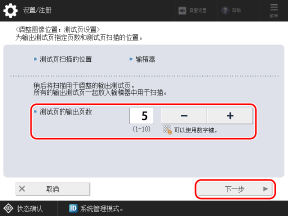
扫描多张测试页进行调整可能会提高校准准确性。
8
选择已装入要调整的自定义纸张的供纸器,然后按下 [开始打印]。
随即打印导板。
9
按照屏幕上的说明将测试页放入输稿器中。
10
按下 [开始扫描]。
扫描测试页并执行调整。
打印位置调整完成后,显示 [调整已完成。]。
打印位置调整完成后,显示 [调整已完成。]。
11
按下 [关闭] [确定]。
[确定]。注释
执行上述调整后,还可以更精确地调整图像位置。通过输入测量值调整打印位置