生成密钥和 CSR 获取和注册证书
由于在机器上生成的证书没有来自证书颁发机构的签名,根据通信设备的不同,机器可能无法进行通信。在这种情况下,将证书颁发机构颁发的签名证书注册到密钥,这样即使使用自生成密钥,也可以进行通信。
要让证书颁发机构颁发签名证书,必须提出请求并附上证书签名请求 (CSR) 文件。机器在生成密钥的同时也会生成 CSR。
有关机器可生成的密钥和 CSR 的算法信息,请参阅自生成密钥和 CSR 规范。密钥和证书
要让证书颁发机构颁发签名证书,必须提出请求并附上证书签名请求 (CSR) 文件。机器在生成密钥的同时也会生成 CSR。
有关机器可生成的密钥和 CSR 的算法信息,请参阅自生成密钥和 CSR 规范。密钥和证书
生成密钥和 CSR
在计算机中使用远程用户界面生成密钥和 CSR。无法使用控制面板生成密钥和证书。
需要管理员权限。
需要管理员权限。
1
以管理员身份登录远程用户界面。启动远程用户界面
2
在远程用户界面的门户页面上,单击 [设置/注册]。远程用户界面门户页面
3
单击 [设备管理]  [密钥和证书设置]。
[密钥和证书设置]。随即显示 [密钥和证书设置] 屏幕。
4
单击 [生成密钥] [密钥和证书签名请求(CSR)]。
[密钥和证书签名请求(CSR)]。随即显示 [生成密钥和证书签名请求(CSR)] 屏幕。
5
输入密钥的名称,然后选择签名和密钥算法。
使用字母数字字符输入密钥名称。
对于密钥生成算法,请选择 [RSA] 或 [ECDSA],然后从下拉菜单中选择密钥长度。密钥长度越长,安全性就越高,但这也会减慢通信处理的速度。
6
在 [证书签名请求(CSR)设置] 中,设置 CSR 信息。
[国家名称/地区名称]
选择 [选择国家名称/地区名称],然后从下拉菜单中选择国家或地区,或者选择 [输入互联网国家代码],再输入国家代码。
[省区]、[城市]、[组织]和[组织单位]
根据需要使用字母数字字符输入这些项目。
[通用名称]
根据需要使用字母数字字符输入证书主题的名称。这与通用名称 (CN) 相对应。
[已发行至(替代名称)]
根据需要输入要为主题替代名称 (SAN) 设置的 IP 地址或域。
如果不配置 [已发行至(替代名称)] 设置,请选择 [不设置] 复选框。
在 [IP地址] 中只能设置 IPv4 地址。
7
单击 [确定]。
随即显示 [密钥和证书签名请求(CSR)详细说明] 屏幕。
8
单击 [存储到文件中] 以将 CSR 文件存储到计算机中。
9
从远程用户界面注销。
10
将附有 CSR 文件的申请提交给证书颁发机构。
注释
生成 CSR 后,会向机器注册密钥,但在注册由证书颁发机构颁发的证书之前,无法使用。
将证书颁发机构颁发的证书注册到密钥
在计算机中使用远程用户界面注册证书。无法使用控制面板配置进行注册。
需要管理员权限。
需要管理员权限。
1
以管理员身份登录远程用户界面。启动远程用户界面
2
在远程用户界面的门户页面上,单击 [设置/注册]。远程用户界面门户页面
3
单击 [设备管理] [密钥和证书设置]。
[密钥和证书设置]。随即显示 [密钥和证书设置] 屏幕。
4
单击要注册证书的密钥名称(或证书图标)。
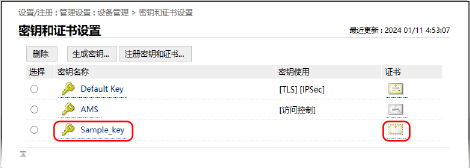
随即显示 [密钥和证书签名请求(CSR)详细说明] 屏幕。
5
单击 [注册证书]。
6
单击 [选择文件],然后指定由证书颁发机构颁发之证书的文件。
7
单击 [注册]。
[密钥和证书设置]屏幕的密钥和证书列表中显示的证书图标从 [ ] 变为 [
 ]。
]。
] 变为 []。8
从远程用户界面注销。
注释
查看和检查已注册证书的详细信息
在[密钥和证书设置]屏幕的密钥和证书列表中,单击密钥名称(或证书图标)以显示证书详情。
在证书详细信息屏幕上,单击 [校验证书] 以检查证书是否有效。
无法删除密钥和证书时
无法删除正在使用的密钥和证书。禁用正在使用的功能,或切换到其他密钥和证书后再删除这些密钥和证书。