용지 설정

복사할 때 용지 설정을 구성할 수 있습니다.
설정을 삽입지 또는 인덱스지로 구성하고, 인덱스지의 인덱스 부분에 복사할 수도 있습니다.
설정을 삽입지 또는 인덱스지로 구성하고, 인덱스지의 인덱스 부분에 복사할 수도 있습니다.
복사용 용지 선택
기본적으로 이 기기는 배치된 원고의 크기와 확대 또는 축소 설정에 따라 복사에 사용되는 용지를 자동으로 선택합니다.
* 이 기기는 복사할 때 원고 크기를 자동으로 인식합니다.
수동 급지대에 적재된 용지에 복사하려는 경우나 사용할 용지가 자동으로 선택되지 않는 경우에는 복사용 용지를 수동으로 선택합니다.
1
복사 화면에서 [용지선택]을 누릅니다. 복사 화면
[용지선택] 화면이 표시됩니다.
2
사용할 용지를 선택하고 [확인]을 누릅니다.
복사 화면이 다시 표시됩니다.
[ ]을 눌러 선택 용지의 상세정보를 확인할 수 있습니다.
]을 눌러 선택 용지의 상세정보를 확인할 수 있습니다.중요
용지 종류 설정을 올바르게 구성해야 합니다. 용지 크기 및 종류 지정
* 설정이 제대로 구성되지 않은 경우 이미지가 손상될 수 있습니다. 그리고 정착기가 더러워지거나 용지가 걸릴 수 있어 서비스 담당자의 수리가 필요할 수 있습니다.
삽입지 및 장지 삽입
“삽지”라고 하는 삽입지를 복사본에 삽입합니다. 예를 들어, 여러 장으로 구성된 원고를 복사할 때 각 장 사이에 컬러 용지를 삽입하면 각 장이 끝나는 부분을 쉽게 확인할 수 있습니다.
또한 원고의 내용을 삽지에 복사하고 이를 장지에 삽입할 수 있습니다. 일반 원고의 경우는 복사할 삽지 원고를 삽입지에 포함시킵니다.
또한 원고의 내용을 삽지에 복사하고 이를 장지에 삽입할 수 있습니다. 일반 원고의 경우는 복사할 삽지 원고를 삽입지에 포함시킵니다.
* 여러 부를 복사할 때는 지정된 부수 사이 또는 각 묶음 페이지 사이에 구분종이를 삽입할 수도 있습니다. 예를 들어, 대량 복사할 경우 지정된 부수 사이 또는 각 묶음 페이지 사이에 컬러 구분종이를 삽입하면 부수 또는 각 페이지 묶음의 끝부분을 쉽게 확인할 수 있습니다.
1
복사 화면에서 [기타 기능]  [삽입지]를 누릅니다. 복사 화면
[삽입지]를 누릅니다. 복사 화면[삽입지] 화면이 표시됩니다.
[삽지] 또는 [장지]를 선택합니다.
삽입된 각 페이지의 앞면에만 원고를 복사하려면 [장지]를 선택합니다.
그 외 모든 경우에는 [삽지]를 선택합니다. 삽입할 각 용지마다 원고를 복사할지 여부와 단면으로 복사할지, 양면으로 복사할지 여부를 설정할 수 있습니다.
3
[추가]를 누릅니다.
[추가] 화면이 표시됩니다.
4
삽지와 장지 설정을 구성합니다.
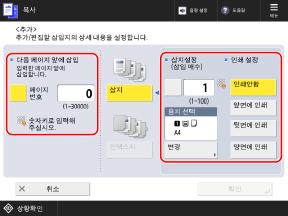
[다음 페이지 앞에 삽입] 또는 [삽입위치]
삽지를 삽입할 페이지 번호를 지정합니다.
[페이지 번호] 버튼을 눌러 선택하고, 숫자키를 사용하여 용지를 삽입할 페이지 번호를 지정합니다.
[페이지 번호] 버튼을 눌러 선택하고, 숫자키를 사용하여 용지를 삽입할 페이지 번호를 지정합니다.
* 삽입된 용지에 복사하는 경우 원고의 지정된 페이지 번호가 복사됩니다.
예: 페이지 번호 "5"를 입력하는 경우
삽입된 용지에 복사하지 않도록 설정을 구성하면 4페이지와 5페이지 사이에 용지가 삽입됩니다.
삽입된 용지에 복사하도록 설정을 구성하면 용지가 5페이지로 삽입되고, 원고의 5페이지는 삽입된 용지에 복사됩니다.
[삽지설정 (삽입 매수)]
동일한 페이지에 두 장 이상의 삽지를 삽입하려면 버튼을 눌러 선택하고, 숫자키를 사용하여 삽입할 매수를 지정합니다.
[인쇄 설정]
삽지에 복사할지 여부를 지정합니다.
[용지선택]
삽입할 용지를 선택합니다.
[변경]을 누르고, 삽입할 용지를 선택한 후, [확인]을 누릅니다.
[변경]을 누르고, 삽입할 용지를 선택한 후, [확인]을 누릅니다.
* 용지 선택 화면에서 []을 눌러 선택한 용지의 상세정보를 확인할 수 있습니다.
]을 눌러 선택한 용지의 상세정보를 확인할 수 있습니다.[확인]을 누릅니다.
6
[확인] [닫기]를 누릅니다.
[닫기]를 누릅니다.복사 화면이 다시 표시됩니다.
중요
용지 종류 설정을 올바르게 구성해야 합니다. 용지 크기 및 종류 지정
* 설정이 제대로 구성되지 않은 경우 이미지가 손상될 수 있습니다. 그리고 정착기가 더러워지거나 용지가 걸릴 수 있어 서비스 담당자의 수리가 필요할 수 있습니다.
참고
삽입된 용지를 복사된 용지로 계수
삽입된 용지에 복사하지 않는 경우 복사된 부수로 계수되지 않습니다.
삽입된 용지에 복사하는 경우 복사된 부수로 계수됩니다.
인덱스지 삽입(6100 시리즈 및 8100 시리즈의 경우)
인덱스지를 복사본에 삽입할 수 있습니다.
삽입된 인덱스지의 인덱스 부분에 원고를 복사할 수도 있습니다. 인덱스 부분에 복사하려는 경우에는 일반 원고에 인덱스 원고를 포함시킵니다.
삽입된 인덱스지의 인덱스 부분에 원고를 복사할 수도 있습니다. 인덱스 부분에 복사하려는 경우에는 일반 원고에 인덱스 원고를 포함시킵니다.
* 두꺼운용지나 컬러용지 같은 인덱스지 이외의 용지도 삽입할 수 있습니다. 삽입지 및 장지 삽입
* 인덱스지의 인덱스 부분만 복사되도록 복사할 수도 있습니다. 인덱스지에 인덱스 부분 복사(6100 시리즈 및 8100 시리즈의 경우)
* 인덱스지의 인덱스 부분만 복사되도록 복사할 수도 있습니다. 인덱스지에 인덱스 부분 복사(6100 시리즈 및 8100 시리즈의 경우)
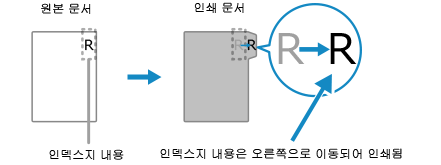
인덱스 원고
인덱스 부분에 복사하려면 아래와 같이 원고를 배치합니다. 불필요한 텍스트나 이미지가 인덱스 부분에 복사할 원고의 내용에 포함되지 않아야 합니다.
1
복사 화면에서 [기타 기능] [삽입지]를 누릅니다. 복사 화면
[삽입지]를 누릅니다. 복사 화면[삽입지] 화면이 표시됩니다.
2
[인덱스지]를 누릅니다.
3
인덱스 인쇄 위치를 설정하고 [확인]을 누릅니다.
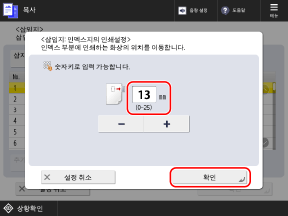
[삽입지] 화면이 다시 표시됩니다.
인덱스 부분에 복사하는 경우 인덱스 원고에 적용할 조정폭을 입력하여 인덱스 부분의 인쇄 위치를 설정합니다.
인덱스 부분에 복사하지 않는 경우에는 인쇄 위치 설정이 필요 없습니다. 이 설정을 구성하지 말고 [확인]을 누른 다음 4단계로 진행하십시오.
[추가]를 누릅니다.
[추가] 화면이 표시됩니다.
5
인덱스지 설정을 구성합니다.
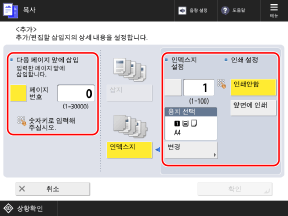
[다음 페이지 앞에 삽입] 또는 [삽입위치]
인덱스지를 삽입할 페이지 번호를 지정합니다.
[페이지 번호] 버튼을 눌러 선택하고, 숫자키를 사용하여 용지를 삽입할 페이지 번호를 지정합니다.
[페이지 번호] 버튼을 눌러 선택하고, 숫자키를 사용하여 용지를 삽입할 페이지 번호를 지정합니다.
* 인덱스 부분에 복사하도록 설정을 구성하는 경우 원고의 지정된 페이지 번호가 복사됩니다.
예: 페이지 번호 "5"를 입력하는 경우
인덱스 부분에 복사하지 않도록 설정을 구성하면 4페이지와 5페이지 사이에 인덱스지가 삽입됩니다.
인덱스 부분에 복사하도록 설정을 구성하면 인덱스지가 5페이지로 삽입되고, 원고의 5페이지는 인덱스 부분에 복사됩니다.
[인덱스지 설정]
동일한 페이지에 두 장 이상의 인덱스지를 삽입하려면 버튼을 눌러 선택하고, 숫자키를 사용하여 삽입할 매수를 지정합니다.
[인쇄 설정]
인덱스 부분에 복사할지 여부를 설정합니다.
[용지선택]
삽입할 인덱스지를 선택합니다.
[변경]을 누르고, 삽입할 인덱스지를 선택한 후, [확인]을 누릅니다.
[변경]을 누르고, 삽입할 인덱스지를 선택한 후, [확인]을 누릅니다.
* 용지 선택 화면에서 []을 눌러 선택한 용지의 상세정보를 확인할 수 있습니다.
]을 눌러 선택한 용지의 상세정보를 확인할 수 있습니다.[확인]을 누릅니다.
7
[확인] [닫기]를 누릅니다.
[닫기]를 누릅니다.복사 화면이 다시 표시됩니다.
참고
동일한 페이지 번호로 삽지와 인덱스지를 삽입할 수 있습니다. 이 경우 삽지가 인덱스지 앞에 삽입됩니다. 삽입지 및 장지 삽입
* 삽지와 인덱스지가 동일한 페이지 번호로 삽입되는 경우 이 중 하나에만 원고를 복사할 수 있습니다.
인덱스지에 인덱스 부분 복사(6100 시리즈 및 8100 시리즈의 경우)
인덱스지의 인덱스 부분만 복사되도록 복사할 수 있습니다.
* 일반 원고와 인덱스 원고를 함께 배치하고 일반 원고 복사본에 삽입할 인덱스지의 인덱스 부분에 복사할 수도 있습니다. 인덱스지 삽입(6100 시리즈 및 8100 시리즈의 경우)
인덱스 원고
인덱스 부분에 복사하려면 아래와 같이 원고를 배치합니다. 불필요한 텍스트나 이미지가 인덱스 부분에 복사할 원고의 내용에 포함되지 않아야 합니다.
1
복사 화면에서 [기타 기능] [인덱스 인쇄]를 누릅니다. 복사 화면
[인덱스 인쇄]를 누릅니다. 복사 화면[인덱스 인쇄] 화면이 표시됩니다.
2
인덱스 인쇄 위치를 설정합니다.
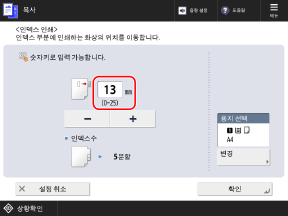
인덱스 원고에 적용할 조정폭을 입력하여 인덱스 부분의 인쇄 위치를 설정합니다.
3
인덱스를 복사할 인덱스지를 선택합니다.
[용지선택]에서 [변경]을 누르고, 인덱스를 복사할 인덱스지를 선택한 후, [확인]을 누릅니다.
* 용지 선택 화면에서 []을 눌러 선택한 용지의 상세정보를 확인할 수 있습니다.
]을 눌러 선택한 용지의 상세정보를 확인할 수 있습니다.4
[확인] [닫기]를 누릅니다.
[닫기]를 누릅니다.복사 화면이 다시 표시됩니다.
OHP 필름 사이에 용지 삽입
OHP 필름에 복사하는 경우 OHP 필름 사이에 용지를 삽입하여 서로 달라붙는 것을 방지할 수 있습니다.
삽입된 용지에 원고를 복사할 수도 있습니다.
삽입된 용지에 원고를 복사할 수도 있습니다.
1
복사 화면에서 [기타 기능] [OHP 표지]를 누릅니다. 복사 화면
[OHP 표지]를 누릅니다. 복사 화면[OHP 표지] 화면이 표시됩니다.
2
삽입할 용지에 복사할지 여부를 설정합니다.
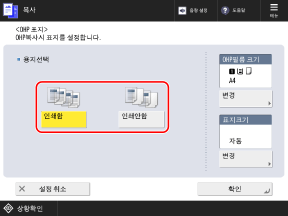
이것을 [인쇄함]으로 설정하면 앞의 OHP 필름과 동일한 이미지가 삽입된 용지에 복사됩니다.
3
OHP 필름과 삽입할 용지를 선택합니다.
[OHP필름 크기]에서 [변경]을 누르고, 복사할 OHP 필름을 선택한 후, [확인]을 누릅니다.
[표지크기]에서 [변경]을 누르고, 삽입할 용지를 선택한 후, [확인]을 누릅니다.
* 용지 선택 화면에서 []을 눌러 선택한 용지의 상세정보를 확인할 수 있습니다.
]을 눌러 선택한 용지의 상세정보를 확인할 수 있습니다.4
[확인] [닫기]를 누릅니다.
[닫기]를 누릅니다.복사 화면이 다시 표시됩니다.