掃描測試頁以調整列印位置
列印和掃描測試頁以調整列印位置。
* 無法調整在長型紙張上列印的影像。此外,您可能無法正確調整紋理紙或彩色紙上的影像。在這種情況下,測量影像的偏移量並調整列印位置。透過輸入測量值調整列印位置
步驟 1:註冊紙張類型
將要調整列印位置的紙張類型註冊為自訂紙張類型。註冊常用紙張類型
* 如果已經註冊紙張,您可以略過此步驟。繼續執行步驟 2。
步驟 2:掃描測試頁以調整列印位置
使用控制台進行調整。您無法從電腦使用遠端使用者介面進行調整。
需要管理員或裝置管理員權限。
需要管理員或裝置管理員權限。
所需的準備
裝入要調整的紙張。
* 最多使用 10 張紙列印測試頁。
* 最多使用 10 張紙列印測試頁。
1
以管理員身分登入機器。登入本機
2
在控制台上,在 [首頁] 畫面或其他畫面中,按下 [ 設定/註冊]。[首頁] 畫面
設定/註冊]。[首頁] 畫面顯示 [設定/註冊] 畫面。
3
按下 [參數選擇]  [紙張設定] [紙張類型管理設定]。
[紙張設定] [紙張類型管理設定]。顯示 [紙張類型管理設定] 畫面。
4
選擇要調整的自訂紙張,並且按下 [詳細資訊/編輯]。
顯示 [詳細資訊/編輯] 畫面。
5
按下 [調整影像位置] 的 [變更]。
顯示選擇調整方法的畫面。
6
按下 [使用掃描器]。
7
設定要輸出的測試頁份數,然後按下 [下一步]。
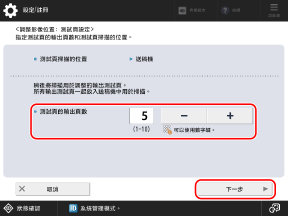
掃描多張測試頁進行調整可提高校準精確度。
8
選擇要調整的自訂紙張已裝入的紙張來源,並且按下 [開始列印]。
隨即列印導板。
9
請遵循畫面上的指示將測試頁放入送稿機中。
10
按下 [開始掃描]。
掃描測試頁,並執行調整。
列印位置調整完成時,會顯示 [調整已完成。]。
列印位置調整完成時,會顯示 [調整已完成。]。
11
按下 [關閉] [確定]。
[確定]。註釋
執行上述調整後,您也可以更精確調整影像位置。透過輸入測量值調整列印位置