Obrazovka [Hlavní obrazovka]
Tato obrazovka se zobrazí po stisknutí tlačítka [ Hlavní obrazovka] na ovládacím panelu.
Zkratky funkcí, stejně jako přihlašovací údaje a informace o nastavení, se podle potřeby trvale zobrazují v horní části obrazovky pro rychlé operace.
Tlačítka funkcí a tlačítka pro nastavení se zobrazují uprostřed obrazovky. Chcete-li zobrazená tlačítka funkcí a tlačítka pro nastavení změnit, stiskněte [ ] nebo [
 ] v dolní části nebo po obrazovce rychle přejeďte prstem doleva nebo doprava. Stisknutím těchto tlačítek můžete provádět funkce a měnit nastavení.
Na pravé straně obrazovky je zobrazena časová osa (historie nastavení a informace o datech čekajících na tisk) a tlačítko pro zrušení.
Stav přístroje a provozní tlačítka se neustále zobrazují ve spodní části obrazovky pro rychlé zobrazení a operace podle potřeby.
Hlavní obrazovka] na ovládacím panelu. Zkratky funkcí, stejně jako přihlašovací údaje a informace o nastavení, se podle potřeby trvale zobrazují v horní části obrazovky pro rychlé operace.
Tlačítka funkcí a tlačítka pro nastavení se zobrazují uprostřed obrazovky. Chcete-li zobrazená tlačítka funkcí a tlačítka pro nastavení změnit, stiskněte [
] nebo [] v dolní části nebo po obrazovce rychle přejeďte prstem doleva nebo doprava. Stisknutím těchto tlačítek můžete provádět funkce a měnit nastavení. Na pravé straně obrazovky je zobrazena časová osa (historie nastavení a informace o datech čekajících na tisk) a tlačítko pro zrušení.
Stav přístroje a provozní tlačítka se neustále zobrazují ve spodní části obrazovky pro rychlé zobrazení a operace podle potřeby.
Zkratky funkcí a informace o přihlášení a nastavení
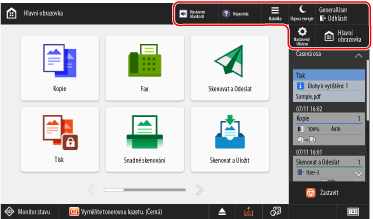
Zkratky funkcí
Registrované zkratky funkcí. Zkratky se zobrazují neustále, takže můžete vyvolat funkci, aniž byste se museli vracet na obrazovku [Hlavní obrazovka], i když pracujete s jinou funkcí. Ukládání zástupců často používaných funkcí
[ Nabídka]
Nabídka]Přizpůsobte si obrazovku [Hlavní obrazovka] a nakonfigurujte nastavení správy. Můžete také stisknout a podržet pozadí obrazovky [Hlavní obrazovka] a zobrazit položky [ Nabídka].
Nabídka].[ Úspora energie]
Úspora energie]Přepne přístroj do režimu spánku, aby se snížila spotřeba energie. Snížení spotřeby energie (režim spánku)
[ Přihlásit] a [
 Odhlásit]
Přihlásit] a [ Odhlásit]Přihlášení k přístroji a odhlášení z něj. Když je uživatel přihlášen, zobrazí se jméno přihlášeného uživatele. Přihlášení k přístroji
[ Nastavení/Uložení]
Nastavení/Uložení]Slouží k nakonfigurování různých nastavení přístroje. [Nastavení/Uložení] Seznam nabídky
[ Hlavní obrazovka]
Hlavní obrazovka]Zobrazí obrazovku [Hlavní obrazovka].
Tlačítka funkcí a nastavení
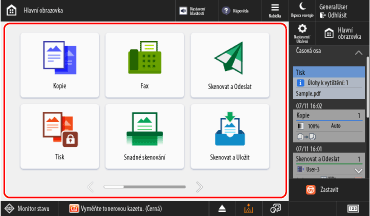
*Tlačítka, která se zobrazují na obrazovce, se liší v závislosti na modelu, možnostech a stavu nastavení.

|
[Kopie]
Kopíruje originály. Operace kopírování
|

|
[Fax]
Odešle dokumenty faxem. Odesílání faxů
|

|
[Skenovat a Odeslat]
Odešle naskenovaná data. Odesílání naskenovaných dat
|

|
[Tisk]
Tiskne dokumenty nuceně držené v přístroji. Tisk dokumentů ve stavu vynuceného pozdržení
|

|
[Snadné skenování a odeslání]/[Snadné skenování]
Skenuje a odesílá data pomocí jednoduchých operací. Po výběru místa určení můžete skenovat a odesílat pomocí nastavení automaticky vybraných přístrojem. Odesílání pomocí funkce Snadné skenování a odeslání/Snadné skenování
|

|
[Skenovat a Uložit]
Ukládá naskenovaná data do následujících umístění: Ukládání naskenovaných dat
Poštovní schránka
Rozšířená schránka
Jiné zařízení nebo server v síti
Paměťové zařízení USB
|

|
[Přístup k uloženým souborům]
Tiskne nebo odesílá data uložená v následujících umístěních: Použití úložiště
Poštovní schránka
Rozšířená schránka
Jiné zařízení nebo server v síti
Paměťové zařízení USB
|

|
[Schránka Fax/I-Fax]
Zobrazuje, tiskne a přeposílá faxy a I-faxy přijaté do schránky příjmu do paměti a do důvěrné faxové schránky.
|

|
[Nastavení m.urč./přesm.]
Registruje místa určení při odesílání a ukládání naskenovaných dat a faxů a konfiguruje nastavení přeposílání přijatých faxů a I-faxů.
|

|
[Nastavení hlasitosti]
Upravuje hlasitost zvuků vydávaných přístrojem. Nastavení hlasitosti
|

|
[Nastavit jas]
Slouží k nastavení jasu obrazovky.
|

|
[Mobilní portál]
Připojí mobilní zařízení k přístroji. Připojení mobilního zařízení k přístroji
|

|
[Scan for Mobile]
Připraví přístroj ke skenování při provozu a skenování z mobilního zařízení. Použití specializované aplikace pro tisk a skenování (Canon PRINT)
|

|
[Podržet]
Vytiskne data pozastavená v přístroji. Náhled dokumentu na přístroji před tiskem (funkce pozdržet/Hold) (pro Řada 6100 a Řada 8100)
|

|
[Skener]
Při provozu a skenování na počítači přepne přístroj do režimu online (připraven ke skenování). Skenování na počítači (pouze Windows)
|

|
[Přístup na Web]
Povolí přístup na web z ovládacího panelu.
Další informace naleznete v příručce Přístup na Web na stránce s online příručkou. |

|
[Zkratka Nast./Uložení]
Uložte a vyvolejte zkratky pro položky nastavení, které se zobrazí po stisknutí [
Nastavení/Uložení]. Registrace zkratek v nabídce Nastavení |

|
[Osobní nastavení]
Nakonfigurujte provozní prostředí pro každého uživatele přihlášeného na přístroji. Přizpůsobení zobrazení a operací pro jednotlivé uživatele (osobní nastavení)
|

|
[Monitor stavu]
Když vyberete [Stav/Výpis úloh], můžete zkontrolovat stav a historii zpracování každé funkce a zbývající množství spotřebního materiálu a dílů.
Když vyberete [Stav operace], můžete zkontrolovat stav přístroje a operací, příčiny problémů a způsoby řešení potíží.
|

|
[Nápověda]
Pomocí mobilního zařízení můžete naskenovat QR kód a zobrazit Uživatelská příručka (tento návod) ve webovém prohlížeči na mobilním zařízení.
|
Kromě výše uvedených tlačítek funkcí a nastavení se na této obrazovce zobrazují také uložená osobní a sdílená tlačítka. Přidání tlačítek na obrazovku [Hlavní obrazovka] (tlačítka Osobní a Sdílená)
Časová osa a tlačítko Stop
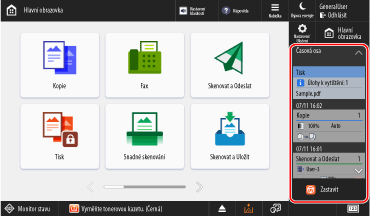
[Časová osa]
Zobrazí historii nastavení a informace o úlohách čekajících na tisk pro rychlé operace. Zobrazení a ovládání časové osy
[ Stop]
Stop]
Stop]Zruší prováděnou operaci.
Položky stavu přístroje a provozní tlačítka
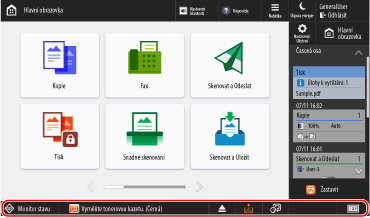
[ Monitor stavu]
Monitor stavu]Když vyberete [Stav/Výpis úloh], můžete zkontrolovat stav a historii zpracování každé funkce a zbývající množství spotřebního materiálu a dílů.
Když vyberete [Stav operace], můžete zkontrolovat stav přístroje a operací, příčiny problémů a způsoby řešení potíží.
Zobrazení stavu
Zobrazí stav přístroje a informace o chybách pomocí zpráv a ikon. Zobrazí se zpráva
Zobrazení tlačítka
Zobrazuje níže uvedená tlačítka v pořadí zleva doprava podle stavu přístroje a nastavení.
*Tlačítka, která se na obrazovce zobrazí, se liší v závislosti na modelu a možnostech.
Když je vloženo paměťové zařízení USB
 Bezpečně vysune paměťové zařízení USB. Vyjmutí paměťového zařízení USB
Když je vyžadována údržba
Chcete-li zobrazit postup pro požadovanou údržbu, stiskněte tlačítko.
 Odstranění zachyceného papíru
 Odstranění zachycených svorek nebo přidání svorek
 Výměna tonerových kazet
 Výměna zásobníku odpadního toneru
 Likvidace odpadu ze sešívačky, z děrovačky a z řezačky.
 Výměna spotřebního materiálu
Když lze jazyk zobrazení přepínat tlačítkem
 Vyberte zobrazovaný jazyk.
[ ]
]
]Zobrazí celkový počet vytištěných a odeslaných stran. Můžete také zkontrolovat IP adresu přístroje a konfiguraci možností.