Obrazovky zobrazené na ovládacím panelu
Dále jsou uvedeny hlavní obrazovky ovládacího panelu.
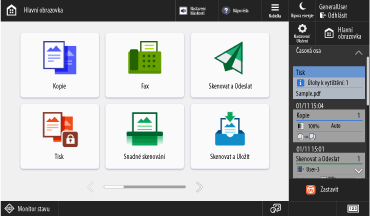
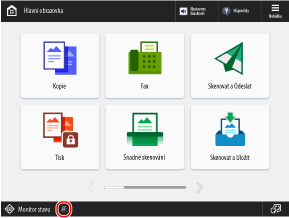
Obrazovka [Hlavní obrazovka]
Tato obrazovka se zobrazí po stisknutí tlačítka [

Hlavní obrazovka] na ovládacím panelu. Ve výchozím nastavení se obrazovka [Hlavní obrazovka] zobrazí po zapnutí napájení a ihned po zavření úvodní obrazovky a také pokud se na jednotlivé obrazovce po určitou dobu neprovedou žádné operace.
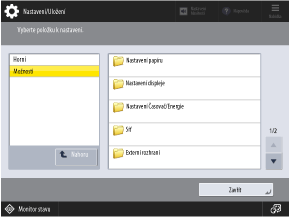
Obrazovka [Hlavní obrazovka]Obrazovka [Nastavení/Uložení]
Tato obrazovka se zobrazí po stisknutí tlačítka [

Nastavení/Uložení] na ovládacím panelu. Tuto obrazovku použijte ke konfiguraci různých nastavení přístroje.
[Nastavení/Uložení] Seznam nabídkyObrazovka [Monitor stavu]
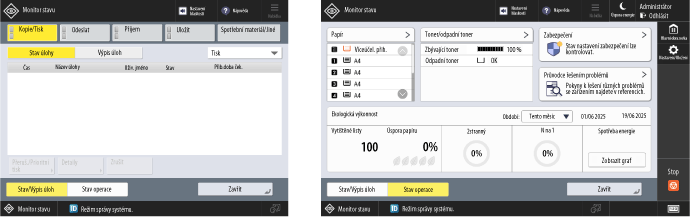
Tato obrazovka se zobrazí po stisknutí tlačítka [

Monitor stavu] na ovládacím panelu.
Když vyberete [Stav/Výpis úloh], můžete zkontrolovat stav a historii zpracování každé funkce a zbývající množství spotřebního materiálu a dílů.
Když vyberete [Stav operace], můžete zkontrolovat stav přístroje a operací, příčiny problémů a způsoby řešení potíží.
Kontrola stavu zpracování a historie jednotlivé funkce
Kontrola zbývajícího množství spotřebního materiálu a dílů
Kontrola stavu přístroje a operací, příčin problémů a způsobů řešení potíží
Zobrazení zprávy
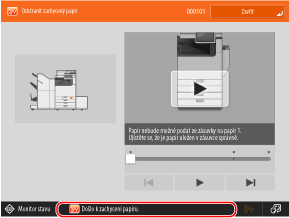
Když dojde k chybě a když v přístroji dojde papír, spotřební materiál a díly, zobrazí se na obrazovce hlášení.
Pokud se zobrazí řešení pro odstraňování problémů, vyřešte problém podle pokynů na obrazovce.
Pokud se nezobrazí řešení problému, ověřte příčinu a řešení podle hlášení nebo kódu chyby.
Příklad zobrazení: Došlo k uvíznutí papíru
* Položky, které se zobrazí na obrazovce, se liší v závislosti na modelu a možnostech.
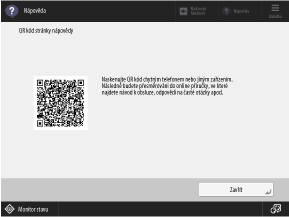
Obrazovka [Nápověda]
Tato obrazovka se zobrazí po stisknutí [

Nápověda] na obrazovce [Hlavní obrazovka] nebo na jiné obrazovce. Pomocí mobilního zařízení můžete naskenovat QR kód a zobrazit Uživatelská příručka (tento návod) ve webovém prohlížeči na mobilním zařízení.
POZNÁMKA
Nastavení jasu obrazovky
Pokud je zobrazení na obrazovce špatně vidět, upravte jas pomocí následujícího postupu.
Stiskněte [Nastavit jas] na obrazovce [Hlavní obrazovka]

pomocí [+] nebo [-] upravte jas
[Zavřít]
Když na jednotlivé obrazovce nejsou po určitou dobu provedeny žádné operace
Ve výchozím nastavení se konfigurovaná nastavení na obrazovce vymažou a zobrazí se obrazovka [Hlavní obrazovka]. Dobu, po které budou nastavení vymazána, a obrazovku, která se následně zobrazí, můžete změnit.
Když se ve spodní části obrazovky zobrazí [

]