* Pokud velikost a typ papíru pro víceúčelovou přihrádku nelze změnit, výše uvedená obrazovka se nezobrazí. Určení velikosti a typu papíru k použití ve víceúčelové přihrádce
Pokud se šířka vloženého papíru liší od pevně stanovené šířky, zobrazí se zpráva, že šířka neodpovídá. V takovém případě zrušte pevně stanovené nastavení a znovu vložte papír do víceúčelové přihrádky.
Nastavení velikosti a typu papíru pro víceúčelovou přihrádku
Po vložení papíru do víceúčelového zásobníku se na ovládacím panelu zobrazí následující obrazovka. Nastavte velikost a typ papíru podle vkládaného papíru.
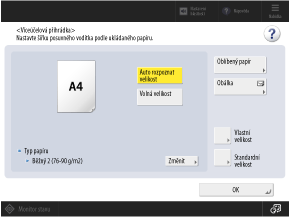
1
Nastavte velikost papíru.
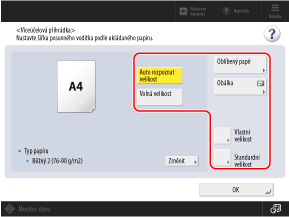
Když je často používaný papír zaregistrován do víceúčelové přihrádky, můžete nastavení papíru vyvolat stisknutím [Oblíbený papír].
Když je vložen papír standardní velikosti
Velikost papíru je rozpoznána automaticky. Velikosti papíru, které lze detekovat automaticky
Pokud se zobrazená velikost papíru liší od vloženého papíru, nemusí být papír vložen správně. Znovu vložte papír.
Pokud je vložen papír velikosti, která není automaticky rozpoznána, nebo je i po opětovném vložení papíru rozpoznána jiná velikost, stiskněte [Standardní velikost] a vyberte velikost vloženého papíru.
Když je vložen papír s vlastní velikostí
1
Stiskněte [Vlastní velikost].
Pokud neznáte velikost (délku strany) vloženého papíru nebo chcete tisknout pomocí velikosti papíru nastavené v ovladači tiskárny, stiskněte [Volná velikost]. V tomto případě nemusíte provádět krok 2 (zadání délky strany).
2
Zadejte hodnoty do polí [X] a [Y] a stiskněte [OK].
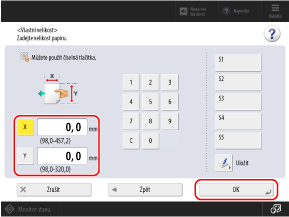
Stisknutím [X] a [Y] je vyberte a zadejte hodnoty.
Pokud jsou registrovány často používané nestandardní velikosti, můžete je vyvolat stisknutím [S1] až [S5].
Když jsou vložené obálky
Když nastavíte velikost papíru pomocí následujícího postupu, typ papíru se pro obálky nastaví automaticky.
Pokud chcete nastavit vlastní registrovaný typ papíru, zaregistrujte formát a typ jako často používaný papír a pomocí [Oblíbený papír] tento papír vyvolejte. Uložení často používaných nastavení papíru pro víceúčelovou přihrádku
Pokud chcete nastavit vlastní registrovaný typ papíru, zaregistrujte formát a typ jako často používaný papír a pomocí [Oblíbený papír] tento papír vyvolejte. Uložení často používaných nastavení papíru pro víceúčelovou přihrádku
1
Stiskněte [Obálka].
2
Vyberte orientaci a velikost vložených obálek.
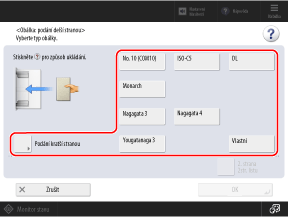
Stiskněte [Podání delší stranou] nebo [Podání kratší stranou] podle orientace vložených obálek a vyberte velikost obálky.
Když jsou vloženy obálky vlastní velikosti, vyberte [Vlastní].
3
Stiskněte [OK].
Velikost a typ papíru jsou nastaveny. Následující kroky nejsou povinné.
V závislosti na orientaci a velikosti obálek se může zobrazit [Další]. Stiskněte [Další], zadejte délku chlopně vložených obálek nebo velikost obálky (délku strany) a poté stiskněte [OK].
Když je vložen dlouhý list papíru
1
Stiskněte možnost [Standardní velikost]  [Jiná velikost].
[Jiná velikost].2
Vyberte velikost vloženého dlouhého listu papíru a stiskněte [OK].
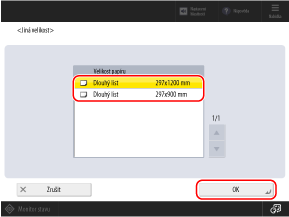
3
Stiskněte [OK].
2
Nastavte typ papíru.
1
Stiskněte [Změnit].
2
Vyberte typ vkládaného papíru.
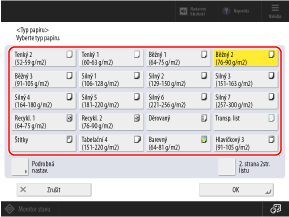
Při tisku na zadní stranu tištěného papíru
Vyberte možnost [2. strana 2str. listu].
Pokud se nezobrazí typ vloženého papíru
Stiskněte tlačítko [Podrobná nastav.] a ze zobrazeného seznamu vyberte typ papíru.
* Pokud vložený typ papíru není zobrazen v seznamu, zaregistrujte typ papíru. Uložení často používaných typů papíru
3
Stiskněte [OK].
Objeví se úvodní obrazovka.
3
Stiskněte [OK].
Velikost a typ papíru jsou nastaveny.
POZNÁMKA
Když mají nastavení ovladače tiskárny přednost
Když tisknete z ovladače tiskárny s víceúčelovou přihrádkou určenou jako zdroj papíru, prioritu má velikost a typ papíru nastavené v ovladači tiskárny. [Rež. podávání papíru pro úlohy tisk. ovlad. s přihr. MP]