Pré-visualizar um documento na máquina antes de imprimir (em espera) (Para as Serie 6100 e Serie 8100)
Em espera é uma função que permite guardar temporariamente o documento (dados de impressão) enviado de um computador para a máquina na memória da máquina, em vez de o imprimir imediatamente.
O documento em espera pode ser impresso após rever os detalhes do documento no painel de controlo ou imprimir uma amostra para verificar o resultado da impressão para evitar impressões indesejadas.
Se a impressão não é efetuada após um período de tempo definido, os dados do documento em espera são eliminados da memória automaticamente e deixa de os poder imprimir.
NOTA
O espaço de armazenamento para a função em espera é partilhado com a caixa de correio. Para obter detalhes sobre a capacidade de armazenamento, consulte as especificações da caixa de correio.
Caixa de correio
Passo 1: Enviar um documento de um computador e colocá-lo em espera
Pode definir a função em espera nas programações de impressão do controlador e enviar um documento a ser colocado em espera para a máquina.
Se utilizar Windows
1
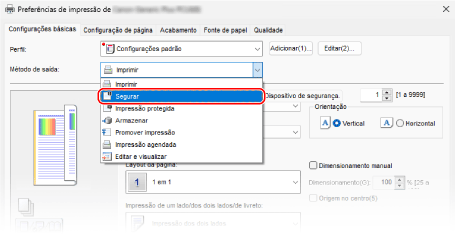
Aceda ao ecrã [Preferências de impressão] do controlador da impressora.
Imprimir2
Em [Método de Saída], selecione [Reter].
Aparece o ecrã [Informações].
3
Clique em [Yes].
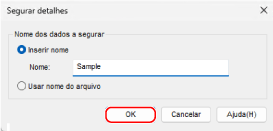
Aparece o ecrã [Detalhes de Retenção].
4
Defina o nome do documento a ser colocado em espera e clique em [OK].
É novamente apresentado o ecrã [Printing Preferences].
Se desejar definir o mesmo nome do ficheiro no computador, selecione [Utilizar Nome do Ficheiro].
Se desejar um nome diferente do nome do ficheiro, selecione [Introduzir Nome] e insira um novo nome.
5
Configure as outras definições de impressão conforme for necessário.
É possível ajustar a qualidade da imagem e programar a impressão frente e verso, e outras definições, em função do seu documento e finalidade. Para obter mais detalhes, clique em [Ajuda] no ecrã [Printing Preferences] para visualizar a ajuda.
6
Clique em [OK] e clique em [Print] ou [OK].
Utilizar macOS
1
Apresente a caixa de diálogo de impressão e selecione o controlador da impressora da máquina.
Imprimir2
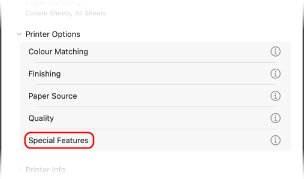
Clique em [Printer Options]

[Special Features].
3
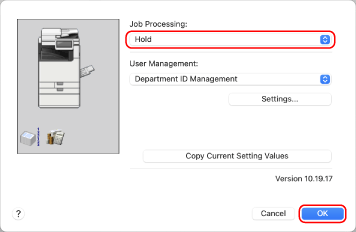
Em [Job Processing], selecione [Hold] e clique em [OK].
A caixa de diálogo de impressão é exibida novamente.
4
Configure as outras definições de impressão conforme for necessário.
É possível ajustar a qualidade da imagem e programar a impressão frente e verso, e outras definições, em função do seu documento e finalidade. Para obter mais informações, clique em [

] na caixa de diálogo de impressão para visualizar a ajuda.
5
Clique em [Print].
Aparece o ecrã [Name Settings].
6
Introduza o nome do documento a ser colocado em espera e clique em [OK].
Passo 2: Rever e imprimir um documento em espera
Pode imprimir um documento em espera após rever os detalhes do documento ou imprimir uma amostra para verificar o resultado da impressão. Também pode eliminar um documento em espera se não precisar mais dele.
1
No painel de controlo, prima [Em espera] no ecrã [Início].
Ecrã [Início]O ecrã da função em espera é exibido.
2
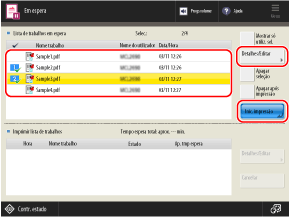
Verifique e imprima o(s) documento(s) em espera que precisa.
Ecrã de espera (Para as Serie 6100 e Serie 8100)
Verificar os detalhes de um documento

1
Selecione o documento a verificar e carregue em [Detalhes/Editar]
[Pré-visualiz.].
Um ecrã de pré-visualização é exibido.
2
Após terminar de verificar os detalhes do documento, pressione em [OK].
Ao imprimir uma amostra de um documento
1
Selecione o documento para imprimir uma amostra e carregue em [Detalhes/Editar]
[Exemplo de impressão].
2
Defina o número de cópias e o intervalo de páginas a imprimir, conforme necessário.
Dependendo do documento, não é possível definir o intervalo de páginas a imprimir.
3
Carregue em [Inic. impressão].
A impressão da amostra é iniciada e é exibido o ecrã [Imprimir lista de trabalhos].
4
Carregue em [Fechar].
Ao imprimir documentos
1
Selecione o(s) documento(s) que pretende imprimir.
Só é possível selecionar e imprimir até 100 documentos de cada vez.
* Se selecionar vários documentos, os documentos são imprimidos na ordem em que os selecionou (ordem dos números das caixas de seleção).
2
Defina se deseja eliminar os documentos após a impressão.
Para eliminar automaticamente os documentos da máquina após imprimir, pressione [Apagar após impressão] para selecionar.
3
Carregue em [Inic. impressão].
A impressão é iniciada e é exibido o ecrã [Imprimir lista de trabalhos].
* Também pode usar o ecrã [Imprimir lista de trabalhos] para visualizar o estado do trabalho de impressão.
4
Carregue em [Fechar].
Eliminar documentos
Selecione o(s) documento(s) que pretende eliminar e pressione [Detalhes/Editar]
[Apagar]
[Sim].
* Pode selecionar e eliminar até 100 documentos de cada vez.
 Contr. estado] para visualizar o estado dos trabalhos de impressão e o registo. Visualizar o estado e o registo do trabalho de impressão