Definir as predefinições (guia de configuração)
Quando liga a máquina pela primeira vez, o ecrã (guia de configuração) para definir os itens necessários à utilização da máquina é exibido no painel de controlo. Configure as definições com o procedimento abaixo e seguindo as instruções no ecrã.
NOTA
Finalização e reinício do guia de configuração
Carregue em [Fim do guia config.] na parte inferior esquerda do ecrã para terminar guia de configuração.
Siga o procedimento abaixo para reiniciar o Guia de Configuração.
São necessários privilégios de administrador.
Inicie sessão na máquina como administrador

carregue em [

Programações/Grav.]
[Progs de gestão]
[Licença/Outro]
[Iniciar guia de configuração]
[Ligar]
* O passo 3 abaixo é omitido depois de reiniciar o Guia de Configuração.
* Não é possível reiniciar o Guia de Configuração nos seguintes casos:
Quando a gestão de ID de departamento está ativada
Quando a autenticação de ID de departamento está ativada
Quando altera as definições configuradas individualmente
Pode alterar individualmente as definições configuradas com o guia de configuração ao premir [
Programações/Grav.] no ecrã [Início] ou noutro ecrã.
[Programações/Grav.] Lista de menus
Passo 1: Definir o idioma de exibição e o layout do teclado
Selecione o idioma a ser exibido no ecrã. Dependendo do idioma, pode alterar o layout do teclado exibido ao inserir caracteres.
1
No ecrã [Comutação idioma/teclado], selecione o idioma na lista.
Se estiverem disponíveis vários layouts de teclado para o idioma selecionado, pode premir [Prog.] para alterar o tipo de layout.
2
Carregue em [OK].
Aparece o ecrã [Programações de papel].
NOTA
Exibir o botão de mudança de idioma
Passo 2: Verificar as definições de papel
Coloque papel nas origens de papel e verifique se as definições estão corretamente configuradas para o papel colocado.
1
Coloque papel nas origens de papel.
Colocar papel na gaveta para papel2
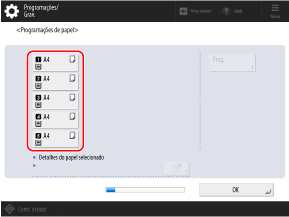
Verifique se os tamanhos do papel carregado são exibidos no ecrã [Programações de papel].
Apresentar exemplo:
As origens de papel são indicadas pelos ícones mostrados abaixo. As origens de papel apresentadas variam consoante as opções instaladas.
Para
Serie 6100

: Gaveta para papel 1

: Gaveta para papel 2

: Gaveta para papel 3

: Gaveta para papel 4

: Gaveta para papel 5
Para
Serie 8100
: Deck para papel 1, à direita
: Deck para papel 2, à esquerda
: Gaveta para papel
A máquina reconhece automaticamente o tamanho do papel quando o papel de tamanho padrão é carregado na gaveta para papel. Se for exibido um formato de papel diferente do formato do papel colocado, ou se colocou papel de formato não standard, consulte o seguinte:
Só pode colocar papel A4, B5 ou Letter no deck. Para obter instruções sobre como alterar o formato de papel que pode ser colocado no deck de papel, contacte o seu revendedor ou um representante do serviço (apenas para Serie 8100).
3
Carregue em [OK].
Aparece o ecrã [Início de sessão de autenticação].
Passo 3: Iniciar Sessão Como Administrador
Para configurar as definições que exigem privilégios de Administrador no Passo 4 e posteriores, inicie sessão como administrador com privilégios de Administrador.
1
No ecrã [Início de sessão de autenticação], prima [Inic. sessão].
O ecrã de entrada do nome de utilizador e da palavra-passe é exibido.
Se não quiser configurar definições que exijam privilégios de administrador, prima [Continuar] e avance para o passo 10.
Passo 10: Realizar o ajuste da gradação automático2
Introduza o nome de administrador e a palavra-passe.
1
Carregue em [Nome do utilizador].
2
Introduza o nome do utilizador e prima [Seguinte].
3
Introduza a password e prima [OK].
* O seguinte administrador com privilégios de administrador está registado na máquina como pré-programação de fábrica.
|
Nome do utilizador
|
Administrador
|
|
Password
|
7654321
|
Quando introduzir este nome de utilizador e password e iniciar sessão, aparecerá o ecrã para alterar a password. Também pode alterar a password mais tarde.
Janela [Add User] e [Edit User Information]3
Carregue novamente em [Inic. sessão] e, em seguida, carregue em [OK].
Aparece o ecrã [Usar autent. utilizador].
Passo 4: Configurar as programações de autenticação de utilizadores
Para aumentar a segurança da máquina, configure as definições para utilizar a Autenticação do Utilizador.
Se não tiverem sido registados outros administradores para além de “Administrador”, registe um novo administrador com privilégios de Administrador.
* A máquina está configurada para utilizar uma aplicação de autenticação denominada "Autenticação de utilizadores" para o serviço de início de sessão. Para obter mais detalhes sobre a Autenticação de utilizadores, consulte o seguinte:
1
No ecrã [Usar autent. utilizador], prima [Ligado].
Se não pretender utilizar a Autenticação de utilizadores, carregue em [Desligado]
[OK] para avançar para o passo 5.
Passo 5: Definir a Data e a HoraPrograme o método de início de sessão a utilizar como [Ligado], e prima [Seguinte].
É apresentada uma mensagem a perguntar se deve ser registado um novo administrador com privilégios de Administrador.
Se a mensagem não for apresentada, avance para o Passo
5.
* Esta mensagem não é apresentada se um administrador diferente de "Administrador" já tiver sido registado.
Para obter mais detalhes sobre cada método de início de sessão, consulte o seguinte:
3
Verifique a mensagem e prima [Sim].
Aparece o ecrã [Gravar administrador].
Se registar aqui um novo administrador com privilégios de Administrador, o administrador com o nome de utilizador “Administrador” será desativado a partir do início de sessão seguinte.
Se pretender continuar a utilizar o administrador com o nome de utilizador “Administrador”, prima [Não] e avance para o Passo
5.
4
No ecrã [Gravar administrador] introduza as informações do novo administrador a registar e carregue em [OK].
Aparece o ecrã [Progs visualização do ecrã de início de sessão].
Carregue em [Nome do utilizador] para introduzir o nome de utilizador do novo administrador a registar e carregue em [Password] para introduzir a password.
Configure as definições de [Endereço correio elet.], [ID dept.], e [Mostrar nome] conforme necessário.
Para mais pormenores sobre cada item, ver o seguinte:
No ecrã [Progs visualização do ecrã de início de sessão], configure as programações para quando apresentar o ecrã de início de sessão.
Para apresentar o ecrã de início de sessão quando um utilizador começa a utilizar a máquina
Selecione [Mostrar quando a máquina começar a funcionar].
Os utilizadores terão de iniciar sessão quando utilizarem a máquina.
Para apresentar o ecrã de início de sessão após o utilizador selecionar uma função
Carregue em [Mostrar quando a função for selecionada], e defina as funções e os itens para os quais será apresentado o ecrã de início de sessão em [Pedir autenticação para] e [Pedir autenticação em Programações/Grav. para].
Os utilizadores só terão de iniciar sessão quando utilizarem as funções que especificar aqui.
As funções e os itens que não especificar aqui estarão disponíveis para qualquer pessoa sem iniciar sessão.
6
Carregue em [Seguinte] ou [OK].
O ecrã apresentado e o próximo passo do procedimento variam consoante o método de início de sessão especificado no Passo
2.
Se o ecrã [Usar teclas num. p/autenticação] for exibido, avance para o passo
7.
No ecrã [Usar teclas num. p/autenticação], programe se os utilizadores podem iniciar sessão utilizando apenas as teclas numéricas.
Selecione [Ligado] para permitir que os utilizadores iniciem sessão utilizando apenas as teclas numéricas com autenticação de teclado, quando o nome de utilizador e a password consistirem apenas em números.
8
Carregue em [Seguinte] ou [OK].
Aparece o ecrã [Programações de data/hora].
Passo 5: Definir a Data e a Hora
Defina a data e a hora da máquina.
Visto que a data e hora são utilizadas como referência para as funções que utilizam informações de data e hora, devem ser definidas de forma precisa.
1
No ecrã [Programações de data/hora], introduza a data e a hora e prima [OK].
Aparece o ecrã [Utilizar endereço IP].
Configure as definições de fuso horário e de horário de verão, conforme necessário. Para mais detalhes, veja o seguinte:
Passo 6: Definir o endereço IP
Defina o endereço IP para se conectar à rede.
Preparativos necessários
Verifique as informações do ambiente de rede utilizado pela máquina e as definições de rede necessárias. Para obter detalhes, contacte o administrador da rede.
Programar a rede
1
No ecrã [Utilizar endereço IP], selecione [Ligado] para o protocolo a ser utilizado e prima [Seguinte] ou [OK].
Para utilizar IPv4 e IPv6 ao mesmo tempo, defina [Utilizar IPv4] e [Utilizar IPv6] como [Ligado].
O ecrã exibido e o próximo passo do procedimento variam consoante o protocolo utilizado.
Se o ecrã [Programações do endereço IP] for exibido, avance para o passo
2.
Se o ecrã [Programações de endereço sem continuidade] for exibido, avance para o passo
3.
No ecrã [Programações do endereço IP], defina o endereço IPv4 e prima [Seguinte] ou [OK].
Para atribuir o endereço IPv4 automaticamente, prima [DHCP] ou [IP auto.] para selecioná-lo.
Para definir o endereço IPv4 manualmente, verifique se a seleção está desmarcada para [DHCP] e para [IP auto.], e insira o endereço IP, a máscara de subrede e o endereço do gateway.
Para mais informações sobre as definições do endereço IPv4, consulte o seguinte:
O ecrã exibido e o próximo passo do procedimento variam consoante se o IPv4 vai ser usado em conjunto com o IPv6.
Se o ecrã [Programações de endereço sem continuidade] for exibido, avance para o passo
3.
No ecrã [Programações de endereço sem continuidade] defina se pretende utilizar um endereço sem estado e prima Seguinte.
Aparece o ecrã [Programações de endereço manual].
Para mais informações sobre as definições do endereço IPv6, consulte o seguinte:
4
Defina se pretende utilizar um endereço manual e prima Seguinte.
Aparece o ecrã [Utilizar DHCPv6].
Quando define [Utilizar endereço manual] para [Ligado], introduza o endereço manual, o comprimento do prefixo e o endereço predefinido do router.
5
Defina se pretende utilizar DHCPv6 e prima OK.
Aparece o ecrã [Programações endereço servidor DNS].
Passo 7: Configurar as programações DNS
Configure as informações do servidor DNS quando utilizar a máquina num ambiente com Sistema de Nomes de Domínio (DNS).
Para mais informações sobre as definições de DNS, consulte o seguinte:
1
Introduza o endereço IP do servidor DNS e prima [Programações endereço servidor DNS] no ecrã [Seguinte].
Aparece o ecrã [Prog.nome anfit.DNS/nome domínio].
Se não quiser configurar as definições de DNS, prima [Seguinte] sem configurar as definições.
2
Introduza o nome do anfitrião e o nome do domínio da máquina, e prima [Seguinte].
Aparece o ecrã [Programações de atualização dinâmica DNS].
Se estiver a utilizar IPv4 e IPv6 ao mesmo tempo e quiser utilizar o mesmo nome de anfitrião e nome de domínio para IPv6 que configurou para IPv4, defina [Utilizar o mesmo nome de anfitrião/domínio que IPv4] a [Ligado].
Se não quiser configurar as definições de DNS, prima [Seguinte] sem configurar as definições.
3
Defina se pretende utilizar DNS Dynamic Update e prima OK.
Aparece o ecrã [Programações do proxy].
Para atualizar automaticamente os registos DNS quando o mapeamento do nome do anfitrião e do endereço IP for alterado, como num ambiente DHCP, defina [Atualização dinâmica DNS] como [Ligado].
Para IPv6, defina [Gravar endereço sem continuidade], [Gravar endereço manual] ou [Gravar endereço com continuidade] para [Ligado], de acordo com o tipo de endereço que pretende registar no servidor DNS.
Se não quiser configurar as definições de DNS, prima [OK] sem configurar as definições.
Passo 8: Configurar as definições de proxy
Configure as definições necessárias quando utilizar um servidor proxy para ligar a máquina à rede.
Para mais informações sobre as definições de proxy, consulte o seguinte:
Preparativos necessários
Prepare o endereço, número de porta e as informações de autenticação do servidor proxy.
1
No ecrã [Programações do proxy], defina [Utilizar proxy] como [Ligado].
Se não estiver a utilizar um proxy, prima [Desligado]
[OK], e avance para o passo 9.
Passo 9: Configurar as Programações de Fax2
Introduza o endereço e o número de porta do servidor proxy.
Em [Endereço do servidor], introduza o endereço IP e o nome de anfitrião.
Em [Núm. porta], introduza o número de porta.
3
Configure o intervalo aplicável, as informações de autenticação e outras definições de acordo com o seu ambiente de utilização.
Ao utilizar um servidor proxy que também esteja especificado para comunicação com dispositivos no mesmo domínio
Defina [Usar proxy no mesmo domínio] para [Ligado].
Quando a autenticação é necessária para conectar a um servidor proxy
1
Carregue em [Programações autenticação].
Aparece o ecrã [Programações autenticação].
2
Defina [Utilizar aut. proxy] como [Ligado] e introduza o nome de utilizador e a palavra-passe que serão utilizados para autenticação.
3
Carregue em [OK].
É novamente apresentado o ecrã [Programações do proxy].
4
Carregue em [OK].
O ecrã exibido e o próximo passo do procedimento variam consoante o modelo e as opções.
Passo 9: Configurar as Programações de Fax
Configure as definições necessárias ao utilizar as funções de fax.
Para obter detalhes sobre as definições de fax, consulte o seguinte:
1
No ecrã [País/Região], selecione o país ou a região e prima [Seguinte].
Aparece o ecrã [Gravar número de telefone da unidade].
Se o ecrã [Gravar número de telefone da unidade] já estiver a ser exibido, avance para o passo
2.
No ecrã [Gravar número de telefone da unidade], introduza o número de fax da máquina e prima [Seguinte].
Aparece o ecrã [Gravar nome da unidade].
3
Carregue em [Prog.], introduza o nome ou o nome da empresa e prima [Seguinte].
Aparece o ecrã [Selecionar tipo de linha].
4
Selecione o tipo de linha telefónica a ser utilizado e prima [OK].
Aparece o ecrã [Ajuste automático da gradação].
Passo 10: Realizar o ajuste da gradação automático
A gradação é a mudança gradual da profundidade e do brilho da cor. Pode efetuar o ajuste automático da gradação para melhorar a reprodutibilidade da gradação durante a impressão.
Recomenda-se que efetue o ajuste automático da gradação para garantir melhores resultados de impressão.
O procedimento de funcionamento varia consoante o modelo. Para mais detalhes sobre o ajuste da gradação automático, consulte o seguinte:
Se não quiser realizar o ajuste da gradação automático, prima [Continuar] e avance para o passo 11.
Passo 11: Imprimir listasPasso 11: Imprimir listas
Pode imprimir as seguintes listas para verificar as definições configuradas utilizando o guia de configuração:
Lista de dados de utilizador da rede
Verifique as definições de rede.
Lista de dados de utilizadores de fax
Verifique as definições de fax.
Lista de valores de programações
Verifique os múltiplos valores de ajuste.
1
No ecrã [Imprimir relatório], prima [Inic. impressão] para as listas que pretende imprimir.
Se não pretender imprimir uma lista, prima [OK] sem imprimir e avance para o passo
3.
2
Quando terminar de imprimir as listas, prima [OK].
No ecrã [Fim do guia config.], prima [OK].
A máquina será reiniciada e as definições configuradas com a utilização do guia de configuração serão aplicadas.