Включение управления ИД отдела
Начните управлять идентификаторами отделов. При использовании управления ИД отдела аппарат подсчитывает количество страниц, напечатанных для каждого ИД отдела. Используя управление ИД отдела при печати, сканировании или отправке факсов с компьютера, можно отслеживать состояние использования для каждого ИД отдела и повышать безопасность.
В этом разделе описывается, как настроить параметры с компьютера, используя Remote UI (Удаленный ИП).
На панели управления выберите [ Параметры/Регистрация] на экране [Главный] или другом экране, а затем выберите [Параметры управления] для настройки параметров. [Управление ИД отдела]
Требуются права администратора.
На панели управления выберите [
Параметры/Регистрация] на экране [Главный] или другом экране, а затем выберите [Параметры управления] для настройки параметров. [Управление ИД отдела]Требуются права администратора.
Необходимая подготовка
Назначьте ИД отдела пользователям, зарегистрированным на локальном устройстве. Регистрация ИД отдела и PIN-кода
1
Войдите в Remote UI (Удаленный ИП) с правами администратора. Запуск Remote UI (Удаленный ИП)
2
На странице портала Remote UI (Удаленный ИП) нажмите [Settings/Registration]. Страница портала Remote UI (Удаленный ИП)
3
Щелкните [User Management]  [Department ID Management] [Edit].
[Department ID Management] [Edit].Отобразится диалоговое окно [Edit Department ID Management].
4
Выберите флажок [Enable Department ID Management].
Установите ограничения на операции для пользователей с неизвестным ИД отдела и при необходимости укажите способ подсчета страниц.
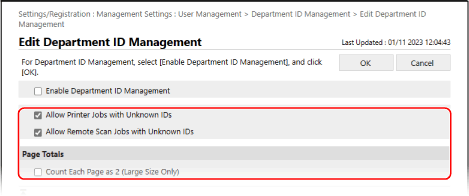
При ограничении печати, сканирования и отправки факсов с компьютера с неизвестным ИД отдела
Снимите флажки [Allow Printer Jobs with Unknown IDs] и [Allow Remote Scan Jobs with Unknown IDs].
* Если флажки сняты, следует настроить информацию об управлении пользователями в драйвере, чтобы иметь возможность печатать, сканировать и отправлять факсы с компьютера. Настройка информации об управлении пользователями на компьютере
Если одна сторона бумаги формата больше B4 учитывается как две страницы
Выберите флажок [Count Each Page as 2 (Large Size Only)].
6
Выберите команду [OK].
Параметры будут применены.
7
Выполните выход из Remote UI (Удаленный ИП).
ПРИМЕЧАНИЕ
Управление другими функциями (аутентификация ИД отдела)
Если для службы входа используется аутентификация ИД отдела, также можно настроить параметры, чтобы ограничить функции, кроме печати и копирования, на шаге. 5.
Чтобы ограничить функции, кроме печати и копирования, установите флажки для элементов, которые требуется ограничить, в [Limit Functions].
Чтобы ограничить функции, кроме печати и копирования, установите флажки для элементов, которые требуется ограничить, в [Limit Functions].