Creazione di un file di informazioni di autenticazione (file keytab) per la connessione di un server proxy
Se si applicano tutte le condizioni indicate di seguito, occorre un file di informazioni di autenticazione (file keytab) per abilitare la connessione di questo software al server proxy.
HTTPS è il protocollo di comunicazione usato con il server di monitoraggio remoto
La funzione Cloud Connection Agent sta eseguendo il monitoraggio di una periferica con l'opzione [CCA Mode] selezionata in questo software
Viene utilizzato un server proxy per la connessione a Internet e l'autenticazione del dominio di Windows per la connessione al server proxy
IMPORTANTE |
Se il computer su cui viene eseguito questo software non appartiene allo stesso dominio del server proxy, è possibile utilizzare esclusivamente l'autenticazione di base per l'autenticazione del server proxy. In tal caso, non occorre un file keytab. |
Il file di informazioni di autenticazione (file keytab) può essere creato sia in modalità manuale che automatica.
Se si applicano tutte le condizioni indicate di seguito, è possibile creare il file in modo automatico. In caso contrario, occorre procedere con la creazione manuale.
Questo software sta funzionando su un sistema operativo server Windows
Sul server di autenticazione del dominio, i privilegi di amministratore (il gruppo Administrators) sono o possono essere assegnati al computer su cui è in esecuzione questo software.
Per informazioni sulla procedura, fare riferimento a quanto segue.
Creazione manuale di un file di informazioni di autenticazione (file keytab)
1.
Accedere al server di autenticazione del dominio come utente con privilegi di amministratore.
2.
Lanciare il prompt dei comandi con privilegi di amministratore.
3.
Eseguire il seguente comando.
ktpass -princ HTTP/{nome computer}.{nome dominio}@{NOME DOMINIO} -mapuser {nome utente}@{nome dominio} -pass {password} -crypto ALL -ptype KRB5_NT_PRINCIPAL -out {cartella destinazione uscita}\krb5.keytab
Parametro | Descrizione |
-princ | Specifica il nome dell'entità per l'autenticazione Kerberos. {nome computer} e {nome dominio} distinguono tra lettere maiuscole e minuscole. {NOME DOMINIO} è da inserire con tutte le lettere maiuscole. |
-mapuser | Specifica l'account utente di autenticazione del dominio da usare per utilizzare questo software. Il nome dell'entità verrà associato all'account utente specificato. Questo parametro distingue tra lettere maiuscole e minuscole. |
-pass | Specifica la password dell'account utente specificato in "mapuser". Questo parametro distingue tra lettere maiuscole e minuscole. |
-crypto | Specifica la chiave generata nel file di informazioni di autenticazione (file keytab). Scegliere "ALL" per generare le chiavi per tutti i tipi di crittografia supportati. |
-ptype | Specifica il tipo di entità. Specificare "KRB5_NT_PRINCIPAL". |
-out | Specificare la destinazione di uscita e il nome del file di informazioni di autenticazione (file keytab) da creare. |
4.
Copiare il file di informazioni di autenticazione (file keytab) creato sul computer in cui è eseguito questo software.
Dopo aver installato questo software, copiare il file di informazioni di autenticazione (file keytab) nella seguente cartella.
%ProgramFiles%\Canon\CDCA\Squid\etc
Creazione automatica di un file di informazioni di autenticazione (file keytab)
Configurando le seguenti impostazioni sul server di autenticazione del dominio in anticipo, il file di informazioni di autenticazione (file keytab) viene creato automaticamente nel momento in cui le impostazioni del server proxy vengono configurate in questo software.
1.
Accedere al server di autenticazione del dominio come utente con privilegi di amministratore.
2.
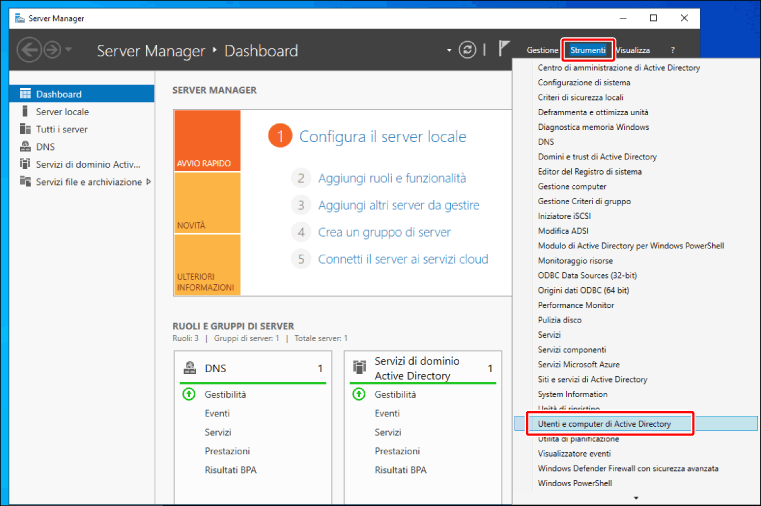
Selezionare [Utenti e computer di Active Directory] da [Strumenti] nel gestore del server.
3.
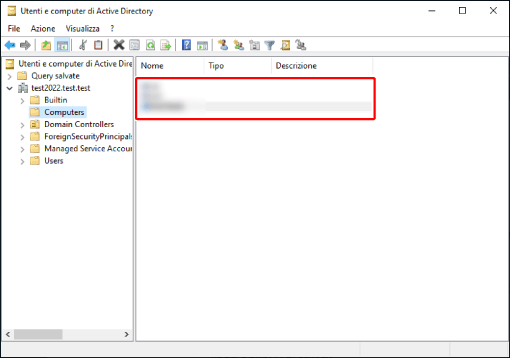
Nel pannello sinistro della schermata [Utenti e computer di Active Directory], selezionare [Computers].
4.
Nel pannello destro della schermata [Utenti e computer di Active Directory], fare doppio clic sul computer su cui è in esecuzione questo software.
5.
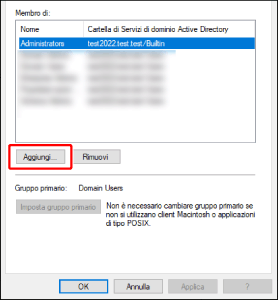
Fare clic sulla scheda [Membro di].
6.
Fare clic su [Aggiungi], poi su [Administrators].
7.
Fare clic su [OK].