Erstellen einer Authentifizierungsinformationsdatei (Keytab-Datei) für die Proxyserver-Verbindung
Wenn alle folgenden Bedingungen zutreffen, ist eine Authentifizierungsinformationsdatei (Keytab-Datei) erforderlich, damit diese Software eine Verbindung mit dem Proxyserver herstellen kann.
HTTPS wird als Protokoll für die Kommunikation mit dem Fernüberwachungsserver verwendet
Die Cloud Connection Agent-Funktion überwacht ein Gerät, für das in dieser Software der [CCA Mode] ausgewählt wurde
Für die Verbindung zum Internet wird ein Proxyserver verwendet, und für die Verbindung zum Proxyserver wird die Windows-Domänenauthentifizierung verwendet
WICHTIG |
Wenn der Computer, auf dem diese Software läuft, nicht zur gleichen Domäne gehört wie der Proxyserver, kann nur die Basisauthentifizierung für die Authentifizierung des Proxyservers verwendet werden. In diesem Fall ist eine Keytab-Datei nicht erforderlich. |
Eine Datei mit Authentifizierungsinformationen (Keytab-Datei) kann entweder automatisch oder manuell erstellt werden.
Wenn alle folgenden Bedingungen erfüllt sind, kann die Datei automatisch erstellt werden. Wenn nicht, muss die Datei manuell erstellt werden.
Diese Software läuft auf einem Windows-Server-Betriebssystem
Auf dem Domänenauthentifizierungsserver sind dem Computer, auf dem diese Software ausgeführt wird, Administratorrechte (die Gruppe Administratoren) zugewiesen oder können zugewiesen werden.
Informationen über das Verfahren finden Sie im Folgenden.
Manuelles Erstellen einer Authentifizierungsinformationsdatei (Keytab-Datei)
1.
Melden Sie sich am Domänenauthentifizierungsserver als Benutzer mit Administratorrechten an.
2.
Starten Sie die Eingabeaufforderung mit Administratorrechten.
3.
Führen Sie den folgenden Befehl aus.
ktpass -princ HTTP/{Computername}.{Domänenname}@{DOMÄNENNAME} -mapuser {Benutzername}@{Domänenname} -pass {Passwort} -crypto ALL -ptype KRB5_NT_PRINCIPAL -out {Ausgabezielordner}\krb5.keytab
Parameter | Beschreibung |
-princ | Gibt den Hauptnamen für die Kerberos-Authentifizierung an. Bei {Computername} und {Domänenname} wird zwischen Groß- und Kleinschreibung unterschieden. {DOMÄNENNAME} muss mit Großbuchstaben eingegeben werden. |
-mapuser | Gibt das Benutzerkonto für die Domänenauthentifizierung an, das für den Betrieb dieser Software verwendet werden soll. Der Hauptname wird dem angegebenen Benutzerkonto zugeordnet. Bei diesem Parameter wird zwischen Groß- und Kleinschreibung unterschieden. |
-pass | Gibt das Passwort für das in "mapuser" angegebene Benutzerkonto an. Bei diesem Parameter wird zwischen Groß- und Kleinschreibung unterschieden. |
-crypto | Gibt den in der Authentifizierungsinformationsdatei (Keytab-Datei) erzeugten Schlüssel an. Geben Sie "ALL" an, um Schlüssel für alle unterstützten Verschlüsselungsarten zu erzeugen. |
-ptype | Gibt den Haupttyp an. Geben Sie "KRB5_NT_PRINCIPAL" an. |
-out | Geben Sie das Ausgabeziel und den Dateinamen der zu erstellenden Authentifizierungsinformationsdatei (Keytab-Datei) an. |
4.
Kopieren Sie die erstellte Authentifizierungsinformationsdatei (Keytab-Datei) auf den Computer, auf dem diese Software läuft.
Kopieren Sie nach der Installation dieser Software die Datei mit den Authentifizierungsinformationen (Keytab-Datei) in den folgenden Ordner.
%ProgramFiles%\Canon\CDCA\Squid\etc
Automatisches Erstellen einer Authentifizierungsinformationsdatei (Keytab-Datei)
Wenn Sie die folgenden Einstellungen auf dem Domänenauthentifizierungsserver im Voraus konfigurieren, wird automatisch eine Authentifizierungsinformationsdatei (Keytab-Datei) erstellt, wenn die Proxyservereinstellungen in dieser Software konfiguriert werden.
1.
Melden Sie sich am Domänenauthentifizierungsserver als Benutzer mit Administratorrechten an.
2.
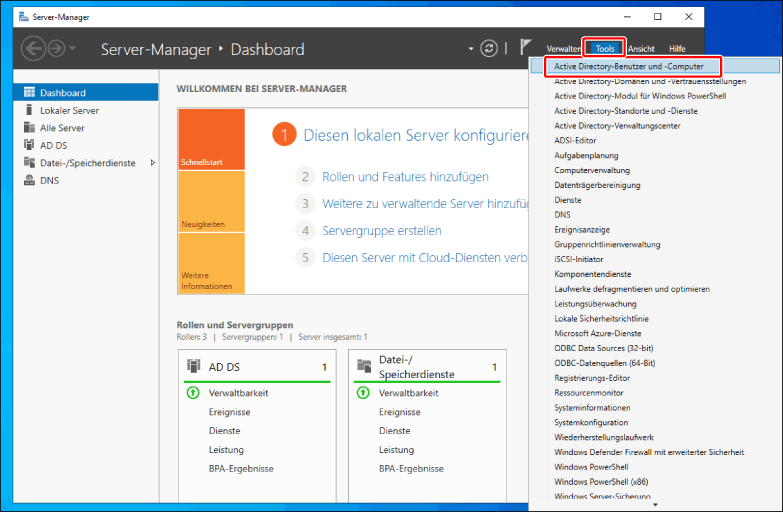
Wählen Sie [Active Directory-Benutzer und -Computer] unter [Tools] im Servermanager.
3.
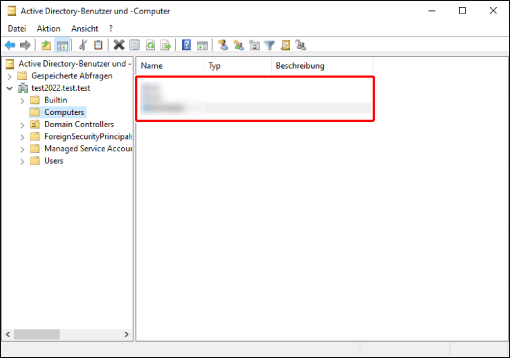
Wählen Sie im linken Fensterbereich des Bildschirms [Active Directory-Benutzer und -Computer] die Option [Computers].
4.
Doppelklicken Sie im rechten Fensterbereich des Bildschirms [Active Directory-Benutzer und -Computer] auf den Computer, auf dem diese Software läuft.
5.
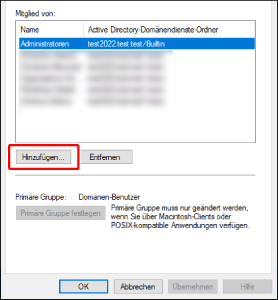
Klicken Sie auf die Registerkarte [Mitglied von].
6.
Klicken Sie auf [Hinzufügen], und fügen Sie dann [Administratoren] hinzu.
7.
Klicken Sie auf [OK].