Konfigurieren des Geräts Überwachungsmodus (HTTPS)
Wenn HTTPS als Protokoll für die Kommunikation mit dem Fernüberwachungsserver während der Installation ausgewählt ist, stellen Sie nach der ersten Anmeldung den [Überwachungsmodus] für das Gerät ein.
WICHTIG |
Der [Überwachungsmodus] kann nicht von [CCA Mode] auf [Standard Mode] geändert werden, während diese Software in Betrieb ist. Um ihn auf [Standard Mode] zu ändern, müssen Sie diese Software deinstallieren und neu installieren. Um den [Überwachungsmodus] und die [Überwachungsmethode] zu ändern, während diese Software in Betrieb ist, damit ein Gerät mit der Cloud Connection Agent-Funktion mit dem [CCA Mode] überwacht werden kann, müssen die Einstellungen konfiguriert werden, bevor Sie auf diesem Bildschirm arbeiten. Einzelheiten dazu finden Sie wie folgt. Wenn Sie diese Software in einer Vertriebsfirma verwenden, die 12-stellige Geräte-IDs einsetzt, wählen Sie [Standard Mode]. Geräte-IDs können nicht auf 12 Zeichen festgelegt werden, wenn der [CCA Mode] ausgewählt ist. Weitere Informationen zur Vorgehensweise beim Starten bzw. Stoppen des Betriebs von 12-stelligen Geräte-IDs finden Sie hier. |
1.
Legen Sie den [Überwachungsmodus] für das Gerät fest.
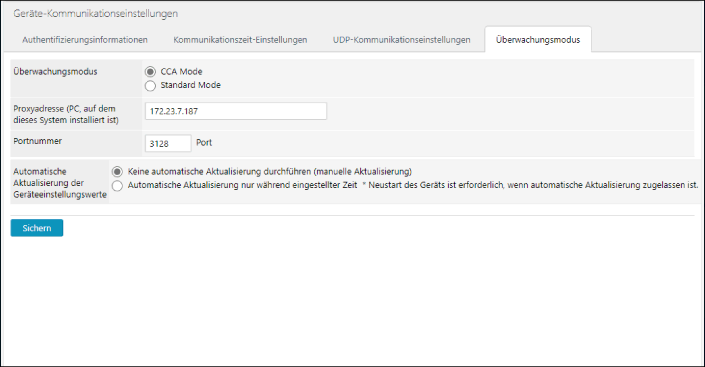
Wählen Sie die Prioritätsmethode aus, die diese Software zur Überwachung der Geräte verwenden soll.
Näheres zu [CCA Mode] und [Standard Mode] finden Sie hier:
2.
Wenn [CCA Mode] als [Überwachungsmodus] ausgewählt wird, konfigurieren Sie die Einstellungen des Proxyservers.
Wenn [CCA Mode] als [Überwachungsmodus] ausgewählt wird, fungiert der Computer, auf dem diese Software läuft, als Proxyserver, der die Kommunikation zwischen dem Fernüberwachungsserver und den Geräten zusammenführt.
[Proxyadresse (PC, auf dem dieses System installiert ist)] | Geben Sie die IP-Adresse des Computers ein, auf dem die Software laufen soll. |
[Portnummer] | Geben Sie die vom Proxyserver verwendete Portnummer an. Geben Sie einen Port an, der von dem Computer nicht für andere Zwecke verwendet wird. |
3.
Wenn Sie für den [CCA Mode] den [Überwachungsmodus] ausgewählt haben, übermitteln Sie die Einstellungen an die Zielgeräte für die Überwachung und starten Sie diese Geräte neu.
Geräte zur Überwachung mit dem CCA-Modus unterstützen die Softwarebereitstellung und das Lizenzmanagement über den Remote Distribution & Management Service.
Wählen Sie aus, ob die Einstellungen für die Nutzung der Funktion über diese Software automatisch oder manuell konfiguriert werden sollen.
[Automatische Aktualisierung der Geräteeinstellungswerte] | [Keine automatische Aktualisierung durchführen (manuelle Aktualisierung)] Wenn Sie diese Option wählen, müssen Sie die Geräteeinstellungen manuell ändern und das Gerät neu starten. Weitere Informationen erhalten Sie von der Vertriebsfirma, mit der Sie einen Vertrag abgeschlossen haben. [Automatische Aktualisierung nur während eingestellter Zeit] Die Einstellungen werden von dieser Software an das Gerät übermittelt und das Gerät wird neu gestartet. Wenn Sie diese Option wählen, geben Sie die Tageszeit an, zu der das Gerät neu gestartet werden soll. |
[Zeiten, wenn Geräte-Neustart zugelassen ist (Standard)] | Geben Sie die Tageszeit an, zu der ein Neustart möglich sein soll. Um mehrere Tageszeiten festzulegen, klicken Sie auf [  Hinzufügen]. Hinzufügen].Um einen Zeitraum anzugeben, der sich über zwei Tage erstreckt, geben Sie einen Zeitraum an, der um 24:00 Uhr endet, und einen Zeitraum, der um 0:00 Uhr beginnt. |
[Zeiten, wenn Geräte-Neustart zugelassen ist (Ausnahmen)] | Ermöglicht es Ihnen, für jeden Wochentag eine von den Grundeinstellungen abweichende Uhrzeit einzustellen. Die Einstellung [Zeiten, wenn Geräte-Neustart zugelassen ist (Ausnahmen)] hat Vorrang vor der Einstellung [Zeiten, wenn Geräte-Neustart zugelassen ist (Standard)]. |
HINWEIS |
Das Gerät wird nicht neu gestartet, wenn die Software vom Gerät die Information erhält, dass die erforderlichen Einstellungen bereits vorgenommen wurden. Wenn das Gerät eine Aktualisierung seiner Geräteeinstellungswerte erfordert, wird  neben [CCA] im Feld [Überwachungsmethode] im Menü [Geräte] > [Liste der überwachten Geräte] angezeigt. neben [CCA] im Feld [Überwachungsmethode] im Menü [Geräte] > [Liste der überwachten Geräte] angezeigt. |
4.
Klicken Sie auf [Sichern].
Wenn [CCA Mode] als [Überwachungsmodus] ausgewählt und die Proxyserverfunktion noch nicht auf dem Computer installiert ist, auf dem diese Software ausgeführt werden soll, beginnt die Installation. Die Installation des Visual C++ Redistributable Package wird bei Bedarf ebenfalls gestartet.
Wenn die angegebene Portnummer nicht verwendet werden kann, erscheint eine Meldung und die Installation wird abgebrochen. Geben Sie eine andere Portnummer an.
Wenn die Proxyserverfunktion installiert ist, wird [Squid] als Windows-Dienst hinzugefügt. Auf dem Desktop werden Verknüpfungssymbole für die folgenden Anwendungen angezeigt.
Squid Terminal
Squid Server Tray
5.
Wenn ein Dialogfeld zur Eingabe des Benutzernamens und des Passworts angezeigt wird, müssen Sie die Authentifizierungsmethode für die Verbindung mit dem Proxyserver auswählen.
Das Dialogfeld wird möglicherweise angezeigt, wenn Sie den [Überwachungsmodus] auf [CCA Mode] ändern, während diese Software in Betrieb ist.
[Keytab-Datei importieren] | Wenn Sie eine Authentifizierungsinformationsdatei (Keytab-Datei) erstellt haben, wählen Sie diese Option, um die Authentifizierungsinformationsdatei (Keytab-Datei) zu importieren. |
[Authentifizierung mit Benutzername und Passwort] | Wenn es möglich ist, automatisch eine Authentifizierungsinformationsdatei (Keytab-Datei) zu erstellen, wählen Sie diese Option aus und geben Sie den Benutzernamen und das Passwort des Domänenbenutzers ein, der für den Betrieb dieser Software verwendet werden soll. Administrator-Rechte sind nicht erforderlich. |
Näheres dazu finden Sie hier: