Supporto per la rimozione di colori specifici nell’originale
 (Ver. 4.04-)
 (Ver. 2.06-)
È ora possibile eseguire copie e scansioni con la rimozione di colori specifici dall’originale.

Copia con rimozione di un colore specifico
1
Posizionare gli originali.
2
Premere <Copia> nella schermata iniziale.
3
Premere <Opzioni> nella schermata delle funzioni di base per la copia.
4
Premere <Rimozione colore specifico>.
5
Premere il colore da rimuovere.
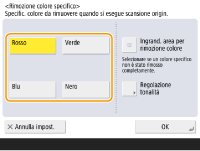
Se il colore specificato non viene rimosso, premere <Ingrand. area per rimozione colore>.
Se si seleziona <Rosso>, <Verde> o <Blu>, premere <Regolazione tonalità> e regolare la tonalità. Al termine della regolazione, premere <OK>.
6
Premere <OK>  <Chiudi>.
<Chiudi>.7
Premere  (Avvio).
(Avvio).La copia viene avviata.


Scansione con rimozione di un colore specifico
1
Posizionare gli originali.
2
Premere <Scansione e invio> nella schermata iniziale.
3
Specificare la destinazione nella schermata delle funzioni di base per la scansione.
4
Premere <Opzioni> <Rimozione colore specifico>.
<Rimozione colore specifico>.5
Premere il colore da rimuovere.
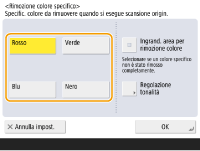
Se il colore specificato non viene rimosso, premere <Ingrand. area per rimozione colore>.
Se si seleziona <Rosso>, <Verde> o <Blu>, premere <Regolazione tonalità> e regolare la tonalità. Al termine della regolazione, premere <OK>.
6
Premere <OK> <Chiudi>.
<Chiudi>.7
Premere (Avvio).
(Avvio).Gli originali vengono acquisiti e inizia l'invio/salvataggio.