Compatibilidad con la eliminación de colores específicos en el original
 (Ver. 2.06-)
Ahora puede copiar y escanear eliminando colores específicos del original.
Copia con eliminación de un color específico
1
Coloque el original.
2
Pulse <Copia> en la pantalla de inicio.
3
Pulse <Opciones> en la pantalla de funciones básicas de copia.
4
Pulse <Eliminar color específico>.
5
Pulse el color que desea eliminar.
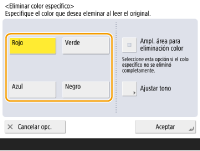
Si no se elimina el color especificado, pulse <Ampl. área para eliminación color>.
Si ha seleccionado <Rojo>, <Verde> o <Azul>, pulse <Ajustar tono> y ajuste el tono. Cuando termine el ajuste, pulse <Aceptar>.
6
Pulse <Aceptar>  <Cerrar>.
<Cerrar>.7
Pulse  (Inicio).
(Inicio).Empieza la copia.
Escanear eliminando un color específico
1
Coloque el original.
2
Pulse <Leer y enviar> en la pantalla de inicio.
3
Especifique el destino en la pantalla Funciones básicas de escáner.
4
Pulse <Opciones> <Eliminar color específico>.
<Eliminar color específico>.5
Pulse el color que desea eliminar.
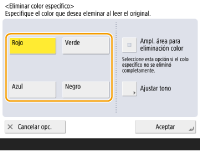
Si no se elimina el color especificado, pulse <Ampl. área para eliminación color>.
Si ha seleccionado <Rojo>, <Verde> o <Azul>, pulse <Ajustar tono> y ajuste el tono. Cuando termine el ajuste, pulse <Aceptar>.
6
Pulse <Aceptar> <Cerrar>.
<Cerrar>.7
Pulse (Inicio).
(Inicio).Se escanean los originales y comienza el envío/guardado.